martes, 18 de febrero de 2014

Cómo saber si tienes un virus, usando el administrador de tareas de Windows

Windows incluye muchas herramientas integradas que tienen varias funciones útiles, y tristemente muchos usuarios las pasan por alto, hoy en Bitelia te vamos a contar cómo puedes detectar un virus en tu ordenador usando simplemente el Administrador de Tareas.
Mike Vadala (flickr)
Mike Vadala (flickr)
POR 
13 DE FEBRERO DE 2014, 18:45
Un problema que desde siempre ha atacado mucho a los usuarios de Windows, es el de los virus informáticos y todo tipo de malware. No es que solo Windows sufra de estos males, sino que al ser el sistema más usados en ordenadores al rededor del mundo, tiende a ser el principal objetivo de estos ataques. Aunque podemos tomar muchas medidas para protegernos de las diferentes amenazas de seguridad que están al acecho, a veces es bastante difícil, más cuando el usuario es inexperto y puede ser engañado fácilmente por sitios y programas maliciosos que buscan hacer daño de alguna manera.
Hace algunos meses discutíamos sobre si es realmente necesario usar un antivirus, y concluíamos que la mayoría de las veces esta respuesta va a depender del tipo de usuario y de su comportamiento. No todos los antivirus tienen las mismas bases de datos, así que un archivo malicioso puede ser detectado por una herramienta y por otra no, ninguno es infalible, y algunos virus son tan complejos que "se esconden" muy bien para no ser detectados y removidos.

Revisar los procesos activos en tu sistema

Si sospechas que tienes algún tipo de malware infectando tu ordenador, y no tienes antivirus, o las herramientas con las que cuentas hasta ahora no lo han detectado, por más sencillo y tonto que pueda parecer, el Administrador de tareas de Windows quizás puede ayudarte.
Días atrás comentábamos cómo se puede aprovechar al máximo el Administrador de tareas en Windows, es una herramienta sumamente útil, que no obtiene tanto crédito como merece, y que muchos ni siquiera usan jamás, sin saber que puede ayudarles en muchos aspectos a mejorar y controlar el rendimiento de sus ordenadores.
cómo detectar virus con el administrador de tareas
Si ejecutamos el Administrador de Tareas, podemos revisar todas las aplicaciones, procesos y servicios que se encuentran activos al momento, y podemos intentar matarlos. Muchas veces elmalware se ejecuta desde el inicio del sistema y se encuentra activo en el fondo, funcionando como un proceso permanente, lo que hace que muchas veces no puedan detectarse o eliminarse con las herramientas antivirus. Si usas Windows 7 puedes presionar Ctrl + Alt + Esc, o Ctrl + Alt + Supr y luego elegir abrir el Administrador de tareas desde el menú. En Windows 8.1 puedes hacer clic derecho sobre el botón de inicio y seleccionarlo desde ahí.

¿Cómo se cuales son los procesos maliciosos?

Esta es la parte complicada, si no estás acostumbrado a usar el Administrador de tareas, ni familiarizado con el nombre de los procesos legítimos del sistema, puede que te sientas abrumado y no sepas que rayos hacer ahora.
cómo detectar virus con el administrador de tareas 2
En el sitio I am not a Geek puedes encontrar una enorme lista de procesos por nombre, y obtener una descripción de para que sirve cada uno y su origen. Así pues, en caso de que al abrir el administrador de tareas veas algo que te parece extraño o que no puedas relacionar con nada instalado en Windows de manera legitima, prueba buscar el nombre del proceso en este sitio y averiguar si es un huésped no invitado y con malas intenciones.
Ahora bien, difícilmente el administrador de tareas va a ayudarte a eliminar la amenaza, solo a detectarla, los procesos maliciosos, al terminarlos con esta herramienta, usualmente vuelven a iniciarse solos como por arte de magia (no es magia es lo que están programados para hacer), por lo que vas a necesitar buscar una herramienta que te ayude a eliminarlos. En Bitelia ya hemos recomendado varias veces Spybot Search & Destroy, por mencionar uno muy útil y eficaz. Sea como sea, saber este pequeño truco puede ayudarlos a solucionar un problema y salvarlos el cuello en más de una ocasión.

jueves, 13 de febrero de 2014

Diez consejos contra la obsolescencia programada

CPU fecha de caducidad
¿Os imagináis un coche al que no se le pudieran cambiar las ruedas y que, cuando estas se gastasen, hubiera que enviarlo al desguace? Resultaría inaceptable. Sin embargo, algo similar ocurre con infinidad de equipos electrónicos y, curiosamente, los usuarios lo ven como algo normal.

Nivel: Básico

Desde los años 30 del pasado siglo comenzó a manejarse en la industria el concepto de laobsolescencia programada. Esto es, la capacidad de crear productos con una vida útilestimada preestablecida y, por lo general, no demasiado larga. Gracias a ello, los consumidores nos vemos obligados a renovarlos en un tiempo más o menos determinado, permitiendo que la rueda del consumo nunca se pare.
Como cuenta el famoso documental Comprar, Tirar, Comprar, esto comenzó a aplicarse en elementos como bombillas o medias, pero hoy en día es una práctica generalizada a todos los niveles e industrias. El principio es fácil: si los ingenieros creasen productos tan buenos que durasen demasiados años, las compañías venderían muchos menos productos nuevos y, consecuentemente, dejarían de ingresar el montante de dinero que ingresan. Éste es el documental:

Defensores y detractores

Sin embargo, las cosas no son tan sencillas. Los defensores de esta práctica aducen que esteconsumo programado impulsa el desarrollo, la generación de I+D y la innovación, algo que en el caso de la electrónica es especialmente notable, pues cada pocos meses tenemos nuevas gamas repletas de mejoras.
Los detractores, por su parte, recuerdan el ingente cantidad de material de desecho que generamos con este sistema (muchos difícilmente reciclables) y su inviabilidad a largo plazo para el medio ambiente si se mantiene el ritmo actual. Además, recuerdan algo que para muchos pasa desapercibido: la pérdida del negocio de las reparaciones. Hace muchas décadas, cuando los televisores duraban 20 años o más, existía un floreciente sector de reparación que se encargaba de arreglar los aparatos electrónicos por una pequeña suma.
Al final, ese modelo no estaba tan mal planteado. Los electrodomésticos y equipos electrónicos eran tremendamente caros, pero su vida útil era muy larga y cuando se estropeaban simplemente se reparaban. Los fabricantes ganaban (precios de venta altos y margen en los repuestos), los usuarios también (la renovación de los aparatos se alargaba mucho) y el medio ambiente sin duda, pues se generaban muchos menos residuos.

Reparar o comprar

En cambio, hoy día las cosas son muy diferentes, especialmente en el mundo de la informática y electrónica. Dejando de lado la obsolescencia que produce la industria del software (que obliga a reemplazar PCs o consolas por otros más potentes incluso cuando los antiguos funcionan perfectamente), vamos a ver qué podemos hacer como consumidores responsables con el hardware.
El tópico es que, en general, sale más caro reparar que comprar un nuevo producto, aunque esto no siempre es así. Hay muchas operaciones que, si somos capaces de acometer por nuestra cuenta, pueden costarnos unos simples euros. Otras circunstancias requerirán acudir a unservicio técnico, aunque en este caso también podemos encontrarnos con la sorpresa de que la reparación compensa.
Veamos, en base a grupos de productos, los principales problemas que podemos encontrar y las opciones que tenemos para repararlos sin necesidad de tirarlos.

Máquinas de sobremesa

Consejo 1. Hardware básico

Si algo distingue a los PCs de sobremesa es que, salvo modelos compactos o un tanto especiales, sus posibilidades de reparación son casi infinitas. En caso de fallo de la placa base, es relativamente sencillo encontrar placas compatibles en tiendas de electrónica, eBay,Segundamano y otros lugares de compraventa de piezas. Ocurre lo mismo con procesadores, módulos de RAM, tarjetas gráficas, discos duros, unidades de CD/DVD e incluso ventiladores, que podemos encontrar en tiendas de componentes como www.acuista.com o www.optize.es.
Placa base
Puede que, si nuestro PC es muy antiguo, nos cueste más de lo habitual localizar la pieza adecuada. Por suerte, Internet es una fuente inagotable de recursos y suele ser fácil encontrar aquello que buscamos con hacer unas consultas en algún motor como Google o buceando en eBay. Lo peor que puede pasar es que la pieza que consigamos no sea nueva, aunque no es un problema demasiado grande en la mayoría de las ocasiones. Tan solo los discos duros pueden darnos algún quebradero por la menor fiabilidad de uno usado, aunque siempre podemos encontrar adaptadores que permitan conectar discos modernos Serial ATA en antiguas placas IDE, por poner un ejemplo.
Por último, respecto a los ventiladores, es importante recordar que las tiendas de electrónica pura y dura suelen disponer de ventiladores en todos los formatos y tamaños. En caso de que sea complicado encontrar uno en el ámbito de la informática, siempre podemos optar por buscar uno que se adapte en una tienda de electrónica. Al fin y al cabo gran parte de los utilizados en los PCs de sobremesa tienen medidas estándar que podemos encontrar fácilmente.

Consejo 2. Fuente de alimentación

Este elemento es también, por lo general, fácilmente reparable. Si tenemos conocimientos avanzados de electrónica, es sencillo sustituir un condensador que haya estallado o una resistencia dañada, y el precio de estos componentes es muchas veces ridículo (a veces de céntimos).
Fuente de alimentación
Si no contamos con conocimientos avanzados, siempre podemos recurrir a Internet, donde una simple búsqueda en Google puede ayudarnos a encontrar manuales con los que enfrentarnos a esta tarea con algo de ayuda. En el peor caso, una fuente ATX básica cuesta unos 30 euros y su sustitución es realmente asequible.

Consejo 3. Pantalla TFT

Las pantallas TFT suelen ser más sencillas de remendar de lo que parecen. Habitualmente, se produce un error en el encendido de la retroiluminación que, en el mayoría de los casos, viene motivado por un defecto en el inverter, el componente encargado de suministrar el impulso de energía que hace que las lámparas de retroiluminación se enciendan.
Inverter
En la Red disponemos de tutoriales para realizar esta tarea y webs de repuestos (ww.lcdparts.net o eBay), donde por unos pocos euros tendremos la pantalla operativa de nuevo. Esto es importante porque, si hablamos de monitores más económicos o antiguos, puede que el desembolso que conlleva acudir a un servicio técnico sea poco rentable por el coste de la mano de obra.

Consejo 4. Teclado y ratón

Terminando con los equipos de sobremesa, llegamos a los problemas más comunes de teclados y ratones asociados al uso y especialmente relacionados con la limpieza. En teclados podemos levantar con cuidado las teclas (encajan a presión), y aspirar toda la suciedad que encontremos debajo. En ocasiones, un simple clip o grapa puede inutilizar ciertas teclas. Con la barra espaciadora o la tecla Intro, también es típico el hecho de que se salga la pieza metálica que las hace bascular. Frente a ello levantar la tecla y volver a montarla con un poco de paciencia y cuidado puede permitirnos arreglarlas y seguir trabajando.
Suciedad teclado
En cuanto a los ratones, la limpieza vuelve a ser el principal caballo de batalla, sobre todo si aún integran bola. Para los ópticos una buena higiene puede acarrear que mejoren la precisión y calidad de los movimientos.
Microsoft anuncia una nueva gama de ratones

Los ordenadores portátiles

Consejo 5. Hardware interno

A diferencia de los sobremesa, en los portátiles las cosas se complican bastante a la hora desustituir componentes hardware internos que se han deteriorado por el paso del tiempo. Podremos encontrar sin problemas módulos de RAM SO-DIMMdiscos duros de 2,5” e inclusounidades ópticas en eBay y tiendas de recambios on-line (como www.optize.es owww.piezasypartes.es), pero poco más.
Placa base portátil
Tanto la placa base, con todos sus componentes integrados, como los ventiladores suelen diseñarse más o menos a medida para cada familia de portátiles. El resultado es que, muchas veces tendremos que acudir al propio fabricante del equipo para solicitar el repuesto y aquí llegará la sorpresa. Una placa puede costar muchos cientos de euros, lo que en equipos antiguos puede suponer que sea preferible comprar uno nuevo.

Consejo 6. Pantallas

El asunto del inverter y el fallo de la retroiluminación es también habitual en los portátiles, aunque incluso más normales son las roturas de pantalla por una caída. Aquí, la restauraciónes más complicada que con las TFT de sobremesa, sobre todo porque en muchos casos los elementos vienen integrados.
Piezas y partes
No obstante, hay multitud de sitios en la Nube que nos brindarán la oportunidad de conseguir una pantalla para nuestro equipo (www.piezasypartes.es o www.lcds4less.com), la cual es posible sustituir sin demasiados problemas. Eso sí, hay que desmontar el portátil con cuidado y pericia. Los precios de una pantalla de recambio parten de los 70-80 €, aunque depende mucho del tamaño y modelo exacto.

Consejo 7. Baterías y transformadores

La batería es, sin duda, el elemento que antes tendremos que cambiar en cualquier portátil y cuya sustitución resulta más elemental. Es factible recurrir al fabricante, aunque podemos llevarnos un susto. Por ello, conviene visitar páginas como www.bateriasportatil.es, donde encontrar baterías para prácticamente cualquier modelo (incluso los más antiguos) y comprar una original o compatible por un precio muy ajustado.
Batería y transformador
Sucede igual con los transformadores: tenemos modelos compatibles en webs comowww.tucargadordeportatil.com o www.piezasypartes.es a un precio más ajustado que los originales del fabricante. Además, siempre queda la opción de comprar uno compatiblemultivoltaje que venden en tiendas de electrónica e informática. Esta clase de alimentadores permiten seleccionar el voltaje de salida y diferentes conectores, por lo que, aunque más voluminosos, se adaptan a cualquier modelo.

Equipos de impresión

Consejo 8. Contador interno

Ya es un clásico el contador interno que incluyen ciertas impresoras de Epson y que, tras superar un determinado número de páginas impresas, hacen que la máquina se detenga, muestre un mensaje de error y tengamos que llevarla al especialista. Oficialmente esto ocurre cuando se detecta un fallo grave en la máquina o alguna pieza no remplazable falla.
Lo cierto es que en Internet tenemos infinidad de tutoriales que cuentan como resetear este contador de páginas y limpiar los mensajes de error (por ejemplo) gracias a una utilidad llamadaSSC Service Utility.
Impresora Epson
Con otras máquinas no es tan notorio, aunque en prácticamente todas existen métodos pararesetear los mensajes de error que muchas veces se producen y bloquean la impresora obligándonos a acudir al servicio técnico.
En ciertos modelos de HP, por ejemplo, ante un bloqueo de la máquina o problema con elcabezal se produce uno de estos errores graves. Buscando en la Red por el modelo concreto, es posible localizar las combinaciones de teclas utilizadas por los servicios técnicos de la marca para lograr limpiar el error, hacer un reseteo de la máquina y, en casos de avería puntual, hacer que vuelva a funcionar sin problemas.

Consejo 9. Cabezales

En lo que respecta a las impresoras con tecnología de inyección de tinta es muy habitual ver cómo, por falta de uso, algún cabezal comience a imprimir mal, presente rayas o directamente no expulse tinta. En estas situaciones, además de ejecutar las tareas de limpieza del controlador, debemos imprimir un par de páginas completas a color (negro, cyan, amarillo o magenta, según sea el cabezal con problemas) creando un recuadro desde el mismo Word que obligue al cabezal a trabajar de manera intensiva y, en no pocas ocasiones, termina eliminando el residuo seco y funcionando de nuevo.
Cabezal de impresión
En los casos más persistentes, tenemos la opción de desmontar el cabezal (si el diseño lo permite), depositar un par de milímetros de alcohol en un plato o recipiente pequeño, y colocar el cabezal sobre él. De esta manera, dejaremos sumergida en alcohol durante 5-10 minutos la zona de impresión, sacándola con cuidado y secándola con extrema precaución con un trapo que no suelte pelusa, siempre presionando y no arrastrando el trapo por la superficie. La mayor parte de las veces, esta solución suele evita cambiar cabezales y permite seguir trabajando sin problemas.

Consejo 10. Alimentación

Otra incidencia clásica de las impresoras se da en las gomas de arrastre que alimentan el papel. Hallar recambio para ellas no siempre es fácil si se trata de modelos baratos o de gama baja, aunque en el caso de las máquinas más caras (sobre todo láser) es relativamente sencillo de conseguir un kit de reparación de fabricantes como HP, Lexmark o Epson.
Gomas arrastre páginas impresora
Aun así, antes de lanzarnos a buscar las gomas y, peor todavía, a desmontar la impresora (suele ser una tarea bastante ardua), comenzaremos por aplicar vaselina sobre la goma. Tras dejar que la absorba durante unos minutos, limpiaremos las gomas con un trapo para eliminar la vaselina sobrante e imprimiremos unas cuantas páginas (al principio pueden aparecer manchadas). En muchas ocasiones, esta sencilla operación es suficiente para volver a tener la impresora en perfectas condiciones.

domingo, 29 de diciembre de 2013

Códigos secretos en los Android Samsung y HTC

codigos-secretos-ocultos
Nuestros dispositivos Android ocultan en su interior una serie de códigos de uso profesional y dirigidos a los servicios técnicos de los fabricantes. Pero hay veces que pueden llegar a ser útiles para personas curiosas que quieren indagar en su dispositivo o modificar algún parámetro de hardware.
Desde Reddit, hemos descubierto una lista de comandos para acceder a configuraciones y datos de nuestro dispositivo. Las listas que os mostraremos a continuación recoge códigos de los terminales Samsung y HTC. Sin duda, merece la pena echar un vistazo y probar alguno de ellos, eso sí, con cabeza. En el Androide Libre no nos hacemos responsables del uso erróneo de estos comandos, úsalos bajo tu propio riesgo y no toques sin saber.
En primer lugar, aclarar que estos códigos se insertan a través de la marcación del teléfono. Es decir, con tan sólo marcar el código se nos abrirá la configuración o se nos mostrará la información a la que queramos acceder.

Códigos ocultos en dispositivos Samsung

Samsung Galaxy S4 Analisis04
En los dispositivos Samsung podemos encontrar una extensa lista de códigos ocultos. Con estos códigos podremos acceder a menús de configuración internos de nuestro dispositivo, información oculta en nuestro dispositivo y a tests de comprobación.
Si os falla algo de vuestro dispositivo como el audio o queréis saber información más técnica sobre vuestro Samsung, estos códigos os facilitarán la labor.
CódigoDescripción
*#*#4636#*#*Muestra información acerca de la batería del teléfono y estadísticas de su uso.
*#*#7780#*#*Devuelve a tu dispositivo a su estado de fábrica. Sólo borra las aplicaciones instaladas y sus datos.
*2767*3855#Restaura por completo tu dispositivo a sus valores de fábrica instalando de nuevo el firmware.
*#*#34971539#*#*Muestra información detallada sobre la cámara
*#*#7594#*#*Changing the power button behavior-Enables direct poweroff once the code enabled
*#*#273283*255*663282*#*#*Permite realizar una copia de seguridad de los archivos multimedia
*#*#197328640#*#*Habilita el modo test
*#*#232339#*#* OR *#*#526#*#*Realiza un test de la conexión WiFi del dispositivo
*#*#232338#*#*Muestra la dirección MAC del dispositivo
*#*#1472365#*#*Realiza un test rápido del GPS
*#*#1575#*#*Realiza un test distinto al anterior del GPS
*#*#0283#*#*Realiza un test sobre los paquetes que envía y recibe
*#*#0*#*#*Realiza un test a la pantalla
*#*#0673#*#* o *#*#0289#*#*Realiza un test al audio
*#*#0842#*#*Realiza un test a la vibración y al flash
*#*#2663#*#*Muestra la versión de la pantalla táctil del dispositivo
*#*#2664#*#*Realiza un test a la pantalla táctil del dispositivo
*#*#0588#*#*Realiza un test al sensor de proximidad del dispositivo
*#*#3264#*#*Muestra la versión de la memoria RAM
*#*#232331#*#*Realiza un test del bluetooth
*#*#7262626#*#*Realiza un test sobre la calidad de la señal recibida
*#*#232337#*#Muestra la dirección bluetooth del dispositivo
*#*#8255#*#*Monitoriza los servicios de Google Talk
*#*#4986*2650468#*#*Información sobre PDA, Phone, Hardware y RF Call Date.
*#*#1234#*#*Información sobre PDA y Phone firmware
*#*#1111#*#*Información del software de FTA
*#*#2222#*#*Información del hardware de FTA
*#*#44336#*#*Muestra la fecha de compilación
*#06#Muestra el IMEI del dispositivo
*#*#8351#*#*Habilita el modo de marcación por voz
*#*#8350#*#*Deshabilita el modo de marcación por voz
##778 (y llamar)Muestra el menú EPST
Como veis, existe un gran número de códigos ocultos en los dispositivos Samsung. Ahora, si os pica la curiosidad o queréis realizar un test sobre el funcionamiento del audio o bluetooth, abrid la aplicación de teléfono y marcad el código que queráis. Así de fácil y así de rápido.

Código ocultos en dispositivos HTC

HTCOneEAL12
Los dispositivos HTC también ocultan en su interior códigos para sus trabajadores del servicio técnico. Estos códigos son muy útiles para que descubran lo antes posible el motivo de avería de nuestro terminal y así, tenerlo cuanto antes de vuelta.
Podemos encontrar códigos que nos permitan el acceso a configuración e información de vuestro HTC. Como en Samsung, sólo tendréis que marcar el código deseado en el menú de marcación numérica de la aplicación de teléfono de vuestro HTC.
CódigoDescripción
*#*#3424#*#*HTC function test Program.
*#*#4636#*#*Muestra el menú de información
*#*#8255#*#*Monitoriza los servicios de Google Talk
##3424#Activa el modo diagnóstico
##3282#Muestra el menú de EPST
##8626337#Muestra el menú de VOCODER
##33284#Muestra el menú para monitorizar la señal recibida
##786#Menú de información del dispositivo (Llamadas, datos recibidos y enviados, etc)
##7738#Muestra los protocolos usados en el dispositivo
##775#Desconocido
##2539#Desconocido
En comparación con la lista anteriormente mostrada de códigos para Samsung, la lista de HTC es pequeña. Pero aún así, los códigos encontrados pueden llegar a sernos útiles. Si conocéis algún código más que os haya dicho un amigo o familiar, no dudéis en ponerlo en los comentarios para añadirlo a la lista.

No toques sin saber

Estos códigos son una recopilación de todos los que se han ido descubriendo hasta ahora. La finalidad de estos códigos son las de facilitar el trabajo a los miembros del servicio técnico de cada fabricante. Gracias a estos accesos, los trabajadores pueden identificar el motivo de la avería en el dispositivo cuanto antes, ya sea por un mal funcionamiento de la batería como de poca potencia en el altavoz.
Hay que dejar una cosa clara, si estos códigos están ocultos es porque no se pretende quecualquier usuario acceda a los menú de configuración interno del dispositivo. Modificar valores internos sin saber puede llegar a averiar tu dispositivo y que tengas que mandarlo a reparar. Es por eso que si usas estos códigos, que sea bajo tu propio riesgo. En el Androide Libre no nos hacemos responsable de lo que le ocurra a tu dispositivo si usas estos códigos ocultos.

sábado, 21 de diciembre de 2013

Qué es el símbolo de H, G, E, 3G o H+ de un móvil Android

Cuando pasamos de usar un móvil sencillo con el que llamamos y mandamos SMS a un smartphonehemos de aprender muchas cosas, pero no todas son obvias y si bien en los manuales de instrucciones hay algunas explicadas a veces no nos apetece leerlo o no tenemos uno a mano cuando nos asalta la duda.
En esta ocasión  vamos a hablar de los símbolos de conexión a Internetque aparecen en los móviles Android cuando tenemos los datos habilitados, independientemente de que estemos transmitiendo o no. Esto también nos ayudará a saber si estamos usando MB de nuestra tarifa aunque nosotros creamos que no.
Qué es el símbolo de H, G, E, 3G o H+ de un móvil Android
Antes de comenzar explicar que cada símbolo tiene dos iconos en función de si hay transmisión de datos o no. Además, se han representado dos formas de verlo en diferentes móviles Android, pero aunque la idea es genérica cada fabricante, al personalizar su interfaz cambia también estos iconos. Incluso en las ROMS modificadas a veces hay parámetro para cambiar el aspecto de estos símbolos. No obstante nosotros nos ceñimos a los que se ven en la inmensa mayoría de móviles Android.
Cada imagen tiene un listado que nombra cada uno de los iconos.
Qué es el símbolo de H, G, E, 3G o H+ de un móvil Android
G (apagado): Conexión con red GPRS sin transmisión de datos.
G (encendido): Conexión con red GPRS con transmisión de datos.
E (apagado): Conexión con red EDGE sin transmisión de datos.
E (encendido): Conexión con red EDGE con transmisión de datos.
Qué es el símbolo de H, G, E, 3G o H+ de un móvil Android
3G (apagado): Conexión con red 3G sin transmisión de datos.
3G (encendido): Conexión con red 3G con transmisión de datos.
HSPA (apagado): Conexión con red HSPA sin transmisión de datos.
HSPA (encendido): Conexión con red HSPA con transmisión de datos.
Tanto G como E, 3G y H son iniciales de las siglas de diferentes tipos de conexión. Están nombradas de menor velocidad a mayor. Como ejemplo decir que cuando un operador nos vende cierta cantidad de MB lo suele hacer a velocidades 3G o H y cuando habla de tarifa ilimitada se refiere a que tras cierto límite la conexión pasa de esas dos opciones a G o con suerte E, mucho más lentas que las dos primeras.
Los siguientes símbolos están relacionados con los primeros pero no son sobre conexiones de datos de pago estrictamente.
Qué es el símbolo de H, G, E, 3G o H+ de un móvil Android
Roaming: Conexión con red de datos de otro operador. Suele conllevar costes. No obstante aparece en algunas OMV sin que eso implique gasto extra.
X: Falta de cobertura.
Sin símbolo: Sólo conexión de voz, datos restringidos.
WIFI: Conexión con red inalámbrica wireless o WIFI.
Hay algunos símbolos más pero hemos recogido los más comunes para que sirva de consulta rápida antes la aparición de un símbolo nuevo. ¿Conoces a alguien que haya comprado su primer smartphones Android hace poco? Envíale la guía.

martes, 17 de diciembre de 2013

5 usos divertidos para un ordenador viejo

En el mundo de los dispositivos electrónicos, arrojar uno a la basura cuando lo cambiamos por otro más nuevo y poderoso es una práctica casi tan común como la de instalar actualizaciones de aplicaciones. Pero no todo merece ir al deshuesadero, por eso te contamos alguna maneras de revivir tu viejo PC en lugar de decirle adiós para siempre.
POR 
3 DE DICIEMBRE DE 2013, 18:40
TEMAS: GUÍAS/TRUCOS
Hace algunos días les propusimos 5 usos diferentes para darle nueva vida a un ordenador viejo. Si llevas un mínimo de tiempo usando computadores personales, es bastante posible que ya hayas cambiado al menos un par de veces de equipo. Recuerdo haber arrojado a la basura varios CPUs completos antiguos por pensar que no habia nada más que hacer con ellos.
Con el tiempo y la madurez que te dan los años (tampoco es que sea muy vieja), me he dado cuenta de la importancia de reciclar la mayor cantidad posible de las cosas que adquirimos, si no las vamos a usar, regalarlas o donarlas a quien las pueda necesitar, y siempre pensar dos veces antes de enviar todo la basura para luego seguir acumulando más y más chatarra nueva cada año.
En el caso de los ordenadores, existen una enorme cantidad de usos que podemos darles, incluso a los más antiguos y aparentemente obsoletos, solo es cuestión de investigar y probar cosas nuevas. Te sorprenderás de lo mucho que puedes hacer para rescatar de la tumba a tu viejo PC.

Monta tu propio servidor

Seguramente ya estés cansado de escuchar la palabra servidor por aquí y por allá, y tal vez te preguntes, ¿por que querría tener mi propio servidor en la casa?.
Un servidor, es simplemente una computadora que almacena datos y se las "sirve" o presenta a otras computadoras en la red. Esto puede resultar inmensamente útil en muchos escenarios:
  • Almacenar tus archivos de respaldo.
  • Almacenar todo tu contenido multimedia para hacer streaming a todos los dispositivos que se encuentren conectados a la red.
  • Actuar como un ordenador que esta siempre encendido para descargar y servir torrents u otros archivos.
  • Servidor de juegos dedicados para mejorar tu experiencia multijudador: en lugar de unirte a un servidor random que esté en Nueva Zelanda y sea moderado por un minion, usar tu ordenador viejo como servidor para que maneje el trafico web, o simplemente para jugar con amigos en una red LAN, es una gran idea.
  • Un simple servidor remoto para imprimir, al que se pueden conectar todos los ordenadores de la casa.
Algunas alternativas como FreeNAS, una distribución FreeBSD que nos permite desplegar nuestro propio servidor de bajo costo, son relativamente sencillas de configurar.
También podemos usar ownCloud en ese servidor para crear nuestra propia nube de almacenamiento privada.

Crea una máquina de arcade

¿A quien no le gustan los vídeojuegos?, en la primera parte de esta entrega de usos para un ordenador viejo, te recomendamos convertirla en una máquina de vídeojuegos retro mediante emuladores de consolas antiguas. Esta vez traemos dos alternativas más para lograr resultados aún mejores, y dedicar por completo ese viejo computador a el retro gaming.
Puppy Arcade es una especie de derivado de la distribución Puppy Linux, pero con el único propósito de servir como sistema de emulación de consolas de videojuegos. Puppy Arcade es un live CD, solo necesitas quemarlo o crear un disco de arranque USB y está listo para ejecutar. Por supuesto, también puedes instalarlo en el disco duro de tu ordenador viejo.
Es un multi-emulador, con cargador de ROMs y soporte para mandos y joysticks. Los sistemas y consolas soportadas incluyen: Plays Amiga, Atari, Amstrad, Arcades, Colecovision, Commodore, Doom, GameBoys, GameGear, Genesis/MegaDrive, MasterSystem, MS DOS, MSX, N64, NDS, NeoGeo, NeoGeo CD, NES/Famicom, PC Engine/TurboGrafix, PSX, ScummVM, SNES, ZX Spectrum, y más.
MAME (Multiple Arcade Machine Emulator) es uno de los proyectos más grandes de emulación de vídeojuegos que existen. MAME actualmente puede emular más de 6400 juegos arcade de las décadas de los 70, 80 y 90, en incluso algunos del nuevo milenio.
Las ROMs que MAME utiliza son "descargadas" desde los chips originales de las placas de las máquinas de árcade, por lo tanto sus juegos no son simulaciones sino que son el juego original que apareció en las "maquinítas".
Puedes descargar MAME para diferentes plataformas, y montones de MAME ROMS completamente legitimas.

Dale nueva vida con Joli OS

usos para un viejo pc jolicloud
Joli OS el el sistema operativo completo de Jolicloud. Si no has escuchado hablar de este servicio, Jolicloud anda por ahí desde 2009 con el propósito de combinar el poder de la nube con una interfaz simple y elegante, para transformar la manera en que las personas usan los ordenadores de bajo coste.
Jolidrive es una plataforma en linea que aprovecha las ventajas de HTML5 para ofrecernos un sistema que trabaja completamente en linea y que puede revivir una computadora vieja. Aunque Jolidrive puede ejecutarse en cualquier navegador, JoliOS puede descargarse en formato ISO e instalarse como sistema operativo solo o dual-boot en tu ordenador.
Es una maravilla para un ordenador viejo y con poco espacio de almacenamiento. Súper ligero y completamente funcional. Puedes utilizar múltiples servicios de almacenamiento en la nube como Box, Dropbox, Skydrive, etc. Acceder a todas tus redes sociales, reproducir contenido multimedia y editar documentos. Todo en linea, con una hermosa interfaz, y gracias a que todo se procesa en la web tu ordenador funciona de 10 porque no consume casi nada de recursos.

Instala una distro de Linux ligera y ten un ordenador completamente funcional

usos para un pc viejo archbang
Si te gusta Linux, o quieres aprender sobre sus diferentes distribuciones, instalar una distro ligera en un ordenador viejo puede hacer renacer de las cenizas a casi cualquier ordenador, incluso aquellos con procesadores de menos de 1Ghz. Algunas alternativas que recomiendo son:
  • Arch Bang un derivado del magnifico Arch Linux, pero sin la dramática instalación de este último. Arch Bang utiliza OpenBox como entorno de escritorio, uno de los más ligeros que existen en Linux.
  • Puppy Linux es una distro bastante conocida por su ligereza y velocidad, ideal para ordenadores sumamente antiguos.
  • Lubuntu es uno de los tantos sabores en los que se presenta Ubuntu, usa LXDE un entorno de escritorio sumamente ligero, e ideal para ordenadores con pocos recursos.
  • También podrías probar instalando Chrome OS, que como ya sabemos funciona con aplicaciones en la nube completamente, la unica desventaja es que no es completamente compatible con cualquier ordenador, prueba y error con esta última.

Ayuda a buscar vida extraterrestre

usos para un pc viejo
Ahora que tengo tu atención, te cuento sobre SETI@home, un experimento científico que utiliza ordenadores conectados a Internet para la búsqueda de inteligencia extraterrestre (en inglés SETI son las siglas de "Search for Extraterrestrial Intelligence"). Cualquiera puede colaborar ejecutando un programa libre que descarga y analiza datos obtenidos por radio telescopios.
De esta manera puedes usar el poder de procesamiento de tu viejo PC para averiguar si no estamos solos. Si eres un non beliver, puedes colaborar con cualquier otro proyecto de BOINC.
Resulta que ciertas personas tomaron todo lo que aprendieron con el proyecto SETI y crearon el proyectoBOINC, el cual proporciona programas de código abierto para computación voluntaria y en red. De tal manera que puedes colaborar a diferentes tipos de investigación que requieren mucha potencia de procesamiento de diferentes CPUs, y por ello buscan voluntarios que donen el tiempo de sus ordenares para esto.
En BOINC puedes ayudar a buscar la cura de enfermedades como el cancer, estudiar el calentamiento global, y muchas cosas más. Pero ya saben, si encontramos aliens, tal vez ellos hagan todo lo demás por nosotros.

lunes, 18 de noviembre de 2013

Como calibrar la bateria de tu portatil

calibrar-bateriaEstá utilizando su portátil y de repente se apaga. No hubo advertencia de batería de Windows y de hecho, Windows dijo que tenía un 30% de batería. ¿Qué está pasando?. Incluso si cuida la batería de su portátil correctamente, su capacidad disminuirá con el tiempo. Su incorporado medidor de potencia calcula la cantidad disponible y la cantidad de tiempo de batería que le queda - pero a veces le puede dar estimaciones incorrectas.
1-aviso-cambio-bateria

Con qué frecuencia debe calibrar la batería?

Los fabricantes suelen recomendar la calibración de la batería cada 2-3 meses. Esto ayudara a tener las lecturas de la batería precisas.

Instrucciones de calibración básicos

Para la Calibración, implica dejar que la batería llegue hasta una capacidad 1% o casi muerto, y vuelva a cargarla de nuevo por completo. El Medidor de potencia de la batería volverá a ver la duración de la batería y obtendrá una idea mucho más precisa de la cantidad de capacidad de la batería que se ha ido.

Algunos fabricantes de portátiles (HP, Dell, Acer, toshiba, etc) incluyen programas para calibrar la batería.Estas herramientas normalmente sólo es para asegurarse de que su portátil tiene una batería completa, desactive la configuración de administración de energía, y permita que la pila se descargue por completo. Consulte el sitio web del fabricante de su computadora portátil para obtener información sobre el uso de estos servicios.

2-programa-calibrar-bateria

Cómo calibrar manualmente una batería

Si bien es una buena idea utilizar las utilidades incluidas o simplemente seguir las instrucciones específicas de su portátil, también puede realizar la calibración de la batería sin necesidad de herramientas especiales. El proceso básico es simple:

1. Cargue la batería de su portátil a plena - que es 100%.

2. Dejar reposar la batería durante al menos dos horas, dejando al ordenador enchufado, ya que se asegurará de que la batería está fría y no caliente por el proceso de carga. Es libre de utilizar el equipo normalmente mientras está enchufado

3. Vaya a la configuración de administración de energía y ponga a dormir o hibernar automáticamente cuando llegue a un 5% de batería.

3-configurar-energia-portatil

4. Desconecte el enchufe y deje su computadora descargando hasta que automáticamente se duerma o hiberna. Puede seguir utilizando el equipo normalmente, mientras esto sucede.

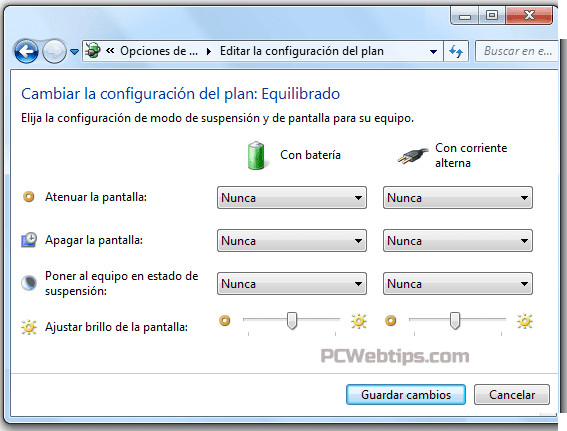
(Nota: Si desea calibrar la batería cuando no está utilizando el equipo, asegúrese de que su equipo no esté configurado en reposo automáticamente, hibernación, o apague la pantalla apagada mientras está inactiva Si el PC entra automáticamente al modo de ahorro de energía. mientras está fuera, ahorrará energía y no se descargará correctamente.)

4-cambiar-plan-energia

5. Permita que el equipo este así durante cinco horas o menos después de que se apaga automáticamente.

6. Conecte su ordenador al toma corriente y cargue de nuevo hasta el 100%. Puede seguir utilizando el equipo normalmente.

7. Vuelva a configurar de administración de energía con los valores normales. Por ejemplo, es probable que el equipo apagara automáticamente la pantalla y luego hibernar cuando no se esté usando para ahorrar energía de la batería.

5-restaurar-plan-energia

Su portátil debe ahora estar reportando una cantidad más precisa de la duración de la batería, evitando que los paros sorpresivos y que le da una mejor idea de la cantidad de energía de la batería que tiene en un momento dado.