jueves, 13 de junio de 2013

Diferencias entre Windows 7 y Windows 8

Han pasado ya unos meses desde el lanzamiento del nuevo sistema operativo de Microsofthablamos de Windows 8, un nuevo entorno y unas renovadas funciones son las principales características que encontramos en él con apenas encender el ordenador. Sin embargo, todavía son muchos los que siguen confiando en las prestaciones que ofrece su anterior versión, Windows 7.
Ya sea porque todavía es pronto para renovar el equipo, o por miedo a arrepentirse en un futuro, muchos desconocen cuáles son las principales diferencias entre Windows 7 y Windows 8. Hoy haremos un pequeño repaso por algunos de sus puntos más significativos para ir conociendo suscaracterísticas más relevantes.
Windows 7 vs Windows 8

Su apariencia sufre una renovación

Algunos dicen que era necesario, otros creen que haber mantenido la anterior apariencia deWindows 7 hubiera ofrecido un plus de confianza entre aquellos que todavía dudan en realizar el cambio. Lo cierto es que Windows 8 se nos presenta con una interfaz renovada gracias aModern UI, una nueva y atrevida apuesta de Microsoft para ofrecer una impresión bastante más “práctica” y minimalista.
Uno de los principales motivos que han llevado a adoptar este nuevo aspecto ha sido la necesidad de ofrecer un sistema operativo mucho más manejable y compatible desde los dispositivos móviles. Recordemos que nos encontramos en una época en la que son millones las personas que ya interactúan a través de estos equipos y buscan las mismas funciones y ventajas.

Una tienda exclusiva

Si bien en Windows 7 contábamos con el sitio web del fabricante para descargar algún tipo de programa adicional, en esta nueva versión se ha apostado por crear una tienda exclusiva. Se trata de igualar las posibilidades que tenemos de descargar aplicaciones desde nuestro smartphone o Tablet con nuestro ordenador. Desde aquí podremos comprar y descargar cualquier tipo de utilidad que precisemos, algunas gratuitas y otras de pago.

Integrado con la Web

Se trata del primer sistema operativo de Microsoft que incluye un servicio de conexión permanente con aplicaciones online y servicios en la nube. En Windows 7 ya se demandaba el uso de herramientas que permitieran lograr esta opción, los nuevos tiempos y la tecnología nos obligan a estar siempre en contacto con nuestros archivos y actividades realizadas en la red.
Después de reconocer que se trataba de una necesidad de primer orden, en Windows 8 se ha optado por implementar estas opciones “online” para todos sus usuarios. Ahora se nos ofrece por defecto la posibilidad de guardar nuestros documentos directamente en SkyDrive, la nube particular de Microsoft entre otras muchas opciones.
Con las redes sociales ocurre exactamente lo mismo, mientras en Windows 7 no existía conexión directa con ningún tipo de plataforma social, ahora la nueva versión nos permite recibir instantáneamente las últimas noticias de nuestros perfiles en Linkedin, Twitter y Facebook.

Simplicidad y efectividad en el arranque

Si bien muchos aún siguen al margen de términos como la BIOS y procesos de arranque, enWindows 7 los procesos son un tanto más complicados que en esta nueva entrega. Ahora se ha incorporado una interfaz mucho más visual, intuitiva y completa para poder administrar aquellas opciones y herramientas avanzadas que Windows posee al iniciarse.
UEFI en Windows 8
Lo que hasta hace unos meses se llamaba BIOS ahora pasa a ser UEFI. Además, cabe destacar que la opción de restaurar sistema también se ha renovado para ofrecer un servicio mucho más fiable y potente, ahora los archivos ya no se verán comprometidos en el cambio de un estado problemático a otro anterior estable. Podríamos decir que en esta nueva versión este apartado se acerca al Time Machine de los ya conocidos Mac.

Nuevo administrador de tareas

En Windows 8 se ofrece un administrador de tareas completamente renovado y reorganizado, aquellos que antes tenían dificultades para poder navegar por sus configuraciones, con el nuevo diseño se espera que lo tengan todo más accesible, sencillo y mejor presentado.
A simple vista, este administrador ofrece las opciones más básicas del sistema, mientras que también cuenta con una sección más avanzada para poder conocer en mayor profundidad los recursos que se consumen, procesos de arranque, historiales de modificación, etc.
Obviamente, estas no son todas las diferencias que podremos encontrar entre ambos sistemas operativos, pero si resultan ser algunas de las más significativas. Si tenemos que realizar una conclusión, podríamos decir que este Windows 8 se intuye que se presenta como el SO de transición, donde muchos elementos ya están siendo modificados con respecto a las versiones del pasado, con el fin de poder adaptarse a los nuevos tiempos. No obstante, tendremos que esperar a futuras versiones para confirmar este proceso de cambio.

martes, 11 de junio de 2013

10 maneras de mantener nuestro PC fresco en verano

Con la inminente llegada del verano y el incremento de las temperaturas hay que empezar a tomar medidas para que nuestro ordenador no acabe emitiendo sonidos propios de un avión y acabe estropeándose. Muchos de los componentes de nuestro equipo emiten altas temperaturas, por lo que es muy importante tener en cuenta una serie de normas básicas para evitar sobrecalentamientos en esta época.
fresquito
1. Asegurate de que hay espacio para que el aire fluya libremente
Es muy importante no ubicar nuestro equipo en espacios pequeños o recovecos muy ajustados entre muebles o paredes. Aunque es la medida más sencilla, muchas veces se pasa por alto por temas de espacio o estética. La parte trasera de la torre debe estar siempre libre de cables y con suficiente espacio, ya que la mayoría de aire caliente sale por ahí. y podría reabsorberse y entorpecer la disipación.
cables
2. Mantén la caja de tu ordenador cerrada
Una de las leyendas urbanas más extendidas sobre la refrigeración de un ordenador es que si quitamos las tapas del chasis, el equipo estará más refigerado al estar más en contacto con la temperatura ambiente. Esto puede ser así al principio por razones obvias, pero el factor que no se tiene en cuenta en este mito es la suciedad. Polvo, pelo y demás intrusos se acumulan en los ventiladores del procesador, la fuente de alimentación o la tarjeta gráfica y pueden llegar a causar daños graves en nuestra CPU.
3. Mantén limpio tu equipo
El interior de nuestro ordenador lleva una serie de ventiladores destinados a sacar aire caliente y generar una corriente de convección interna para disipar el aire caliente de forma eficiente, por lo que si se acumula suciedad en ellos no harán bien su trabajo. Limpiarlos es muy sencillo, basta con abrir la caja y usar un pincel o un spray de aire comprimido para eliminar esta suciedad de cada uno de los pequeños rincones de nuestra CPU. La única precaución radica en intentar evitar que al sacudir el polvo, este entre en el eje del ventilador, ya que hay muchas probabilidades de que acabe rompiéndose o sonando como una carraca.
pajarito
4. Usa cables cortos:
El cableado interno de nuestra CPU también tiene relación con la temperatura. Si la caja está llena de cables, estos pueden rozar y entorpecer el funcionamiento de algunos de los ventiladores, además de entorpecer el flujo de aire.
La mejor forma de solucionar esto es utilizar presillas con las que plegar los cables evitando que abulten excesivamente, amén de evitar realizar empalmes innecesarios en el sistema de ventilación: Por ejemplo, tal vez resulte más eficiente poner el lector de DVD en una bahía más abajo que conectar un cable de corriente más largo.
5. Cambia los ventiladores originales:
Normalmente los ventiladores originales hacen su trabajo correctamente, pero por poco dinero podemos conseguir ventiladores mucho más eficientes y silenciosos, incluso algunos con disipadores monstruosos de cobre que casi ni necesitan ventiladores para mantener el procesador o la tarjeta gráfica a una temperatura optima. Podemos aprovechar la ocasión para renovar la capa de masilla térmica entre las superficies a enfriar y los nuevos ventiladores, ya que al fin y al cabo, ese compuesto es el que ejerce de conductor entre la superficie caliente y el elemento de disipación.
ventilador
6. Cambia tu fuente de alimentación
La fuente de alimentación de nuestra CPU lleva integrado un enorme ventilador que es el que mueve la mayoría de aire caliente fuera de la torre, por su posición en la parte superior y último paso en el circuito de convección de aire antes mencionado. Este ventilador no se puede reemplazar, ya que va soldado en lugar de con conectores como los que suelen llevar el resto de ventiladores. Hay que prestarle especial atención, ya que es uno de los ventiladores que más esfuerzo soporta junto con el del procesador. A veces resulta más sensato adquirir una fuente de alimentación menos potente pero con un sistema de ventilación más eficiente y silencioso.
7. Configura correctamente las opciones de energía
La mayoría de nosotros siempre pasamos por alto las opciones más comunes, como laconfiguración de energía que nos ofrecen todos los sistemas operativos actualmente. Si usamos correctamente las opciones de hibernado y apagado de discos duros que no utilizamos, reduciremos enormemente la temperatura de nuestra CPU, además de ahorrar en electricidad.
8. Reduce la velocidad del procesador
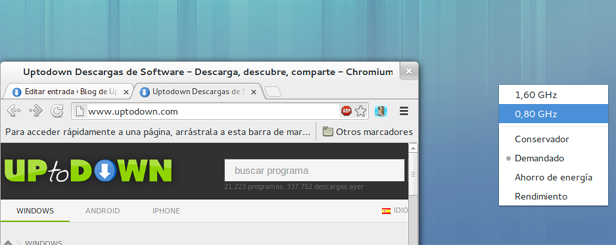
Aunque se puede reducir (o aumentar) la velocidad de nuestro procesador desde la BIOS de nuestro ordenador, hoy en día todos los fabricantes de procesadores incluyen todo tipo de software para controlar la velocidad del procesador como el AMD OverDrive o el nTune de NVIDIA. Incluso podemos controlar la velocidad a la que giran los ventiladores. Algunos sistemas operativos como Ubuntu traen esta opción integrada en el escritorio desde hace años. Si aplicamos esta medida, deberemos monitorizar la temperatura en todo momento usando alguna aplicación como CPU-Z o Speedfan.
Descarga CPU-Z en Uptodown | http://cpu-z.uptodown.com/
Descarga SpeedFan en Uptodown | http://speedfan.uptodown.com/
cpuspeed
9. Apaga el ordenador cuando no lo uses
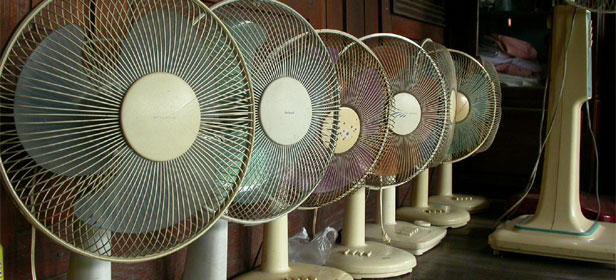
Somos muchos los que dejamos el ordenador encendido durante la noche por diferentes motivos, aunque en verano hay que tener mucho cuidado con estas practicas, ya que puede conducir a accidentes en caso de no tener nuestro equipo prevenido para altas temperaturas. Y no, el truco de poner un ventilador junto a la torre no es muy fiable.
10. Opciones extremas:
Si vivimos en el Sahara, o necesitamos un rendimiento muy alto de nuestro ordenador, existen opciones de refrigeración muy eficientes, aunque no tan asequibles como las anteriores. Podemos instalar en nuestro ordenador sistemas de refrigeración por agua, que funcionan de la misma manera que el sistema de refrigeración de un coche, oincluso sistemas de hidrógeno que hasta nos permiten congelar el procesador.
Estos sistemas son de uso menos extendido, y se suelen encontrar en ordenadores dedicados a juegos con requerimientos gráficos muy altos, estaciones de trabajo científicas o gente con mucho dinero y pasión por el tunning de sus máquinas. Aun así, si no seguimos algunos de los consejos antes mencionados, ya podemos tener el PC metido en el frigorífico, que a la larga tendremos problemas.

miércoles, 5 de junio de 2013

Pon fin a los problemas de conectividad de tu red WiFi


Especial trucos conectividad
La puesta a punto y optimización de los dispositivos de red son tareas ingratas para muchos usuarios, por lo que hemos decidido ponérselo algo más fácil.
Afortunadamente, la configuración de una red doméstica es infinitamente más sencilla hoy en día que hace una década. De hecho, los usuarios apenas tenemos que preocuparnos por nada, aunque, eso sí, solo si aceptamos la puesta a punto propuesta por nuestro proveedor de acceso a Internet. Si queremos sacar el máximo partido a nuestro router, punto de acceso inalámbrico o tarjeta de red, no nos quedará más remedio que «mojarnos». Pongámonos manos a la obra.

1. Identifica las áreas con mejor acceso WiFi

A diferencia de lo que sucede con las redes que emplean cableado, donde la señal se mantiene razonablemente constante, cuando usas tecnología inalámbrica para conectarte a Internet la señal se intensificará cuanto más cerca te encuentres del punto de acceso inalámbrico. No obstante, en un piso lleno de pasillos, estancias y recovecos no es fácil averiguar qué puntos son más idóneos para la recepción. Ekahau HeatMapper te brinda una herramienta que puedes instalar en un ordenador portátil y que te dará información al respecto.
Para usarla, deberás poseer un plano de tu casa en formato digital. Ejecútalo y elige la opción I have a map image en la ventana inicial para cargarlo. Luego, pulsa en Choose image. Hecho esto, desconecta tu portátil de la corriente y pulsa con el botón izquierdo del ratón sobre el mapa para indicar en qué punto de tu hogar te encuentras.
Especial trucos conectividad 1
Desplázate por la casa lentamente haciendo clics de ratón a intervalos para señalar tu nueva ubicación y trazar tu ruta. Si haces clic con el botón secundario, el software te mostrará la cobertura que te brindan las redes WiFi que quedan accesibles. El verde denota mayor cobertura, mientras que el rojo señala que la señal llega débilmente.

2. Regula el tráfico de tus aplicaciones

Trabajar con programas que no precisan hacer un uso intensivo de la conexión a la Red nos permite aprovechar para descargar grandes archivos en segundo plano con otras aplicaciones. Muy a menudo, éstas incluyen parámetros para regular el ancho de banda que utilizarán, aunque por defecto tiendan a asignárselo todo. Para evitar que diversos procesos traten simultáneamente de exprimir al máximo tu conexión, puedes administrar su prioridad con la aplicación NetBalancer.
Especial trucos conectividad 2
Tras instalar el programa en tu equipo, usa el menú desplegable Language para traducirlo al castellano. En su área central se mostrará todo el software que hace uso de tu ancho de banda. Pulsando sobre cualquiera de las entradas con el botón secundario podrás decidir tanto laprioridad de subida como la de bajada. Para ejercer un mayor control, accede al menú Editar y haz clic en Configuraciones. Una nueva ventana te brindará la opción de decidir cuándo operará la aplicación mediante el apartado Ancho de banda. Por ejemplo, puedes hacer que equilibre el tráfico solo cuando esté en uso un 70% del ancho de banda total.

3. Cómo dar acceso a otros equipos

Especial trucos conectividad 3
En ocasiones, en aeropuertos y otros lugares públicos, encontramos conexiones WiFi de pago cuyos precios acostumbran a ser muy elevados. Por otra parte, en determinadas redes se permite un número máximo de usuarios y, excedido determinado límite, no se autoriza que otros se agreguen. En contextos como estos, la propuesta de Connectify Hotspot resulta más que interesante. Gracias a esta herramienta, podremos conectarnos a la red en cuestión y crear un punto de acceso al que nuestros familiares y amigos puedan añadirse.
Así pues, instala el software en tu equipo y, posteriormente, reinícialo. Mientras se ejecute el servicio, emplea la pestañaSettings para definir los parámetros del punto de acceso, al que podrás asignar un nombre y una contraseña. Luego, despliega el menú etiquetado como Internet to share para seleccionar la conexión que estás utilizando y que pondrás a disposición de los demás. Finalmente, inicia la compartición haciendo clic en el botón Start Hotspot.

4. Conéctate a sitios web restringidos

Los servicios de proxy nos brindan una excelente solución para que nuestra dirección IP quede enmascarada y podamos navegar anónimamente. En estas páginas hemos hablado elogiosamente en más de una ocasión de alternativas gratuitas en este ámbito como Hotspot Shield o CyberGhost VPN.
Especial trucos conectividad 4
No obstante, cabe señalar que el primero se ha vuelto tan popular que, en ocasiones, los propios servicios a los que accedemos están programados para detectar nuestra conexión como no válida. El gran inconveniente del segundo radica en que, si empleamos la versión freeware, no podremos decidir la ubicación geográfica, y el programa usará automáticamente servidores ubicados en países como Alemania o Estados Unidos sin que podamos ejercer ningún control a este respecto.
OkayFreedom VPN limita la transferencia de datos a 500 Mbytes, que podemos ampliar hasta 1 Gbyte invitando a amigos a inscribirse. Pero, a cambio, ofrece un control inigualable sobre la ubicación geográfica, permitiéndonos escoger entre Alemania,Reino UnidoEE UU Suiza.

5. Recupera tus contraseñas WiFi

Lo habitual es que introduzcamos la clave de seguridad de las redes WiFi a las que nos conectamos de tal modo que nuestro ordenador las recuerde. Así, basta con que lo encendamos para poder navegar y emplear las aplicaciones que precisan acceso a la Red sin ningún paso adicional.
Sin embargo, siempre cabe la posibilidad de que nos encontremos en la siguiente tesitura: la clave no está accesible y no tenemos acceso al router (a cuyo menú de configuración podremos entrar escribiendo 192.168.1.1 en el navegador web) para consultarla de nuevo.WirelessKeyView es capaz de escarbar en tu sistema operativo y, a menudo, conseguirá recuperar la clave que utilizabas hasta el momento.
Especial trucos conectividad 5
En el caso de que mantengas diversos sistemas en varias particiones y que en alguno de ellos la clave haya quedado registrada, despliega el menú Archivo, accede a Opciones avanzadas y una nueva ventana te permitirá elegir en qué instalación de Windows deseas realizar la exploración. Nuestras pruebas demuestran que el programa suele resultar muy efectivo en Windows XP, aunque mediante el método Code injection podemos tratar también de extraer la información de versiones posteriores.

6. Diagnostica tu conexión

Los proveedores de acceso a Internet en nuestro país modifican sus ofertas y las características de los servicios con regularidad. Tanto si tenemos algún problema con nuestra conexión como si simplemente deseamos compararla con otras opciones, la suite de diagnóstico BASpeed puede resultarnos más que útil. Tras instalarla en tu equipo, asegúrate de concederle acceso a través de tu software cortafuegos.
Luego, usa sus numerosos apartados para recabar información. Por ejemplo, en el caso de que estés teniendo problemas para abrir una página en concreto, puedes usar su Test de latencia(ping) para escribir el dominio y definir el número de intentos en la casilla Número de tests a realizar. Otras posibilidades interesantes son un Test de rendimiento de Servidores DNS o medir el rendimiento general de la red local.
Especial trucos conectividad 6

7. Monitoriza tu tráfico

¿En qué momentos del día, de la semana o del mes utilizas con mayor intensidad tu conexión a Internet? Si solo tú tienes acceso al ordenador y eres el único que hace uso de ella, probablemente no necesites información adicional para responder a esta pregunta.
Sin embargo, si el PC queda accesible para otros usuarios o si sospechas que una aplicación en segundo plano está transfiriendo o recibiendo datos sin tu consentimiento, con todo lo que eso conlleva en materia de seguridad, Codebox BitMeter II puede aportarte datos muy interesantes. Se trata de una pequeña herramienta que apenas consume recursos.
Especial trucos conectividad 7
Tras instalarla en tu equipo, un gráfico flotante te brindará datos acerca del tráfico de tu conexión en tiempo real. Observa que las cargas figuran en amarillo, mientras que las descargas aparecen en rojo. No obstante, el apartado más interesante y útil del programa es su sección Estadísticas, donde se compendian varios informes sobre tu conexión durante las últimas horas, los últimos días y los últimos meses.

8. Protege bien tu encaminador

Si bien en casos muy determinados la metodología para acceder a la página de configuración del router puede variar, en la inmensa mayoría comprobarás que puedes entrar en él abriendo una ventana de tu navegador web favorito y escribiendo lo siguiente en la barra de direcciones:192.168.1.1. Una vez que la página principal se muestra, el acceso al menú de configuración queda protegido mediante un nombre de usuario y una contraseña.
De manera predeterminada y con el objetivo de facilitarte el primer acceso tras su adquisición, tanto el identificador como la contraseña del router están definidos mediante el término admin, y demasiado a menudo los usuarios se decantan por no modificar estos valores.
Especial trucos conectividad 8
Es cierto que si proteges tu conexión inalámbrica debidamente, resulta altamente improbable que un intruso pueda usarla para navegar. Pero no es menos cierto que, si finalmente lo consigue, bastará que escriba admin en ambos campos para detentar control absoluto sobre la configuración de tu enrutador. En consecuencia, entra en el apartado Administración o en su equivalente y define una contraseña propia para potenciar la seguridad.

9. Evita los canales más saturados

InSSIDer es uno de los analizadores de redes WiFi más interesantes que podemos encontrar. Entre otras cosas, nos permite examinar los canales que emplea tanto la conexión inalámbrica que utilizamos como todas las demás que quedan a nuestro alcance. Si estás experimentando problemas de conexión o interferencias en la tuya, ten muy presente que las incidencias pueden deberse a que un número muy elevado de puntos de acceso de tu ubicación geográfica están usando el mismo canal que tú.
Así, tras pasar revista a los datos que te brinda esta herramienta, valora la posibilidad de asignarle a tu red uno nuevo. Puedes hacerlo accediendo al menú de configuración de tu router. En él encontrarás un apartado que habitualmente viene etiquetado como Configuración inalámbrica o Configuración WiFi, y que te permitirá reconfigurar esta variable.
Especial trucos conectividad 9

10. Busca on-line desde cualquier ventana

La mayoría de nosotros nos hemos acostumbrado a realizar búsquedas on-line en nuestro navegador web favorito, mientras que para encontrar archivos locales empleamos la casilla que se muestra en el área superior derecha de las ventanas del explorador de Windows.
Sin embargo, gracias a lo que Microsoft denomina conectores de búsqueda federada, es posible realizar búsquedas en cualquier ventana de Windows de modo que para mostrar resultados se emplee nuestra conexión a Internet. Haz la prueba conectándote a la página deFlickr Search Connect y haciendo clic en Download the connector.
Especial trucos conectividad 10
En adelante, podrás teclear términos en la mencionada casilla y obtener imágenes de Flickr. Si la herramienta te convence, puedes descargar otros conectores para sitios como YouTube oWikipedia desde la página Galería de conectores de búsqueda federada para Enterprise Search.

11. Bloquea páginas web con el archivo Hosts

Los bloqueadores de sitios web son abundantes, pero también son fácilmente identificables. Por ello, si la persona a la que quieres bloquear el acceso conoce esas aplicaciones, es necesario que hagas el bloqueo de una forma más sutil: modificando el archivo hosts de Windows.
Antes de comenzar, para modificar este archivo debes tener permiso de administrador en el PC. Para localizarlo tienes que navegar hasta c:\Windows\system32\drivers\etc. Una vez aquí, haz doble clic sobre etc y selecciona el bloc de notas. Ahora, en la parte final del documento, escribe127.0.0.1, pulsa la tecla de tabulación de tu teclado y escribe localhost. A continuación, solo tienes que ir introduciendo los dominios que deseas bloquear de la siguiente forma: escribe127.0.0.1, pulsa la tecla de tabulación e introduce el nombre de la página web a bloquear.
Especial trucos conectividad 11
Cada una tiene que ir en una línea distinta del documento. Para separarlas solo tienes que pulsar la tecla Enter. Con todo listo, ve a Archivo/Guardar y cierra el documento. Desde ese momento, al intentar acceder a esas web bloqueadas, los navegadores te indicarán que no se puede establecer la conexión, pero no te darán ninguna pista.

12. Prioriza el acceso a varias redes WiFi

Cuando tenemos varias redes WiFi a nuestro alcance es necesario definir el orden que ha de tener nuestro equipo para conectarse a cada una de ellas con el fin de priorizar las que sean más veloces y cuya señal nos llegue con más fuerza. Esta tarea se realiza fácilmente con Windows 7. Ve a Inicio y, en la zona de búsqueda, escribe Centro de redes y pulsa en Enter. Haz clic ahora en Administrar redes inalámbricas y aparecerá una nueva ventana donde puedes ver una lista de las redes WiFi cercanas.
Selecciona la que quieres poner en primer lugar, pulsa en Subir (tantas veces como necesites para colocarla en el primer lugar de la lista). Si lo que quieres es que pierda posiciones, selecciónala y pulsa Bajar. Si quieres eliminarla, selecciónala y haz clic en Quitar. Si, por el contrario, quieres añadir una red oculta, pulsa en Agregar y completa un sencillo asistente. EligeCrear un perfil de red manualmente y ve introduciendo todos los datos que te pida el asistente.
Especial trucos conectividad 12

13. Consulta servidores DNS fácilmente con dig

El comando dig (Domain Information Groper) de Unix permite realizar consultas a los distintos registros DNS, por lo que tenerlo siempre a mano es muy valioso. Incluso puedes tenerlo activo en Windows. Veamos cómo conseguirlo. Descarga el archivo dig-files3.zip. Después, navega hasta el disco C: y pulsa en una zona libre con el botón derecho del ratón. Entre las opciones que aparecerán, selecciona Nueva/Carpeta y ponle de nombre dig. En ella, descomprime el contenido del archivo que acabas de descargar y entra en su interior.
Ahora tienes que editar el archivo resolv.conf con el bloc de notas y añadir la línea nameserver 8.8.8.8 para pulsar en Archivo/Guardar. Copia la carpeta a c:/Windows/System y, una vez que lo hayas hecho, copia el archivo resolv.conf dentro de c:/Windows/System32/drivers/etc. Reinicia tu PC y comienza a disfrutar de la mejora.
Especial trucos conectividad 13
Abre una ventana de MS-DOS y consulta el registro DNS de tipo MX de una web, por ejemplo, de pcactual.com, escribiendo dig mx pcactual.com o su registro de tipo A de la siguiente forma:dig a pcactual.com. En ambos casos pulsa Enter. Si escribes Who is pcactual.com, aparecerán los datos de registro de dicha web.

14. Desconecta rápidamente tu conexión

Muchas veces tener conexión a Internet en nuestro ordenador hace que perdamos demasiado tiempo en las redes sociales, foros, juegos en línea, etc. Por eso, para los días en los que estamos más ocupados, es conveniente que cuentes con una forma sencilla de desconectarnos y volvernos a conectar con dos clic.
Tras instalar InternetOff, aparecerá un icono en forma de globo terráqueo y, si deseas dejar tu PC sin Internet, solo tienes que hacer clic sobre él y pulsar en Turn off the Internet. Cuando quieras volver a disponer de conexión, haz clic de nuevo y esta vez selecciona Turn on the Internet. Te permitirá indicar un tiempo tras el que recobrarás Internet (5, 15, 30 minutos o una hora), o bien, recuperar directamente la conectividad. Para ello, has de seleccionar la opción Just turn on.
Especial trucos conectividad 14

lunes, 3 de junio de 2013

Un virus ataca al menú del botón derecho de mi ratón

Un virus ataca al menú del botón derecho de mi ratón

RegSeeker
Últimamente he detectado un problema con el botón derecho de mi ratón; cuando hago clic derecho sobre el Explorador de Windows para acceder a las opciones de Copiar, Pegar, Propiedades y demás, el puntero se queda bloqueado y no responde.
Para recuperar el sistema, tengo que abrir el Administrador de tareas y finalizar el proceso de manera manual. El antivirus que utilizo no detecta nada. Me gustaría saber cómo puedo solucionarlo sin tener que formatear. (J. A. RODRÍGUEZ)

Respuesta:

Teniendo en cuenta los datos que nos facilitas en la consulta pensamos que tu equipo ha sido infectado por malware. La amenaza ha conseguido modificar el Registro de Windows y es capaz de regenerarse cada vez que inicias el sistema operativo. Nuestra primera recomendación es que actualices la base de datos de Malwarebytes. Ejecuta la aplicación, ve a la pestañaActualizar y pulsa el botón Buscar Actualizaciones. Cuando termine, realiza un análisis completo del equipo y elimina los problemas que se detecten.
El siguiente paso es modificar manualmente la entrada del Registro de Windows que está causando el error con el botón derecho. Escribe el comando regedit en el buscador para acceder al Registro y localiza la rutaHKEY_CURRENT_USER\Software\Microsoft\Windows\CurrentVersion\Policies\Explorer\NoViewContextMenu. Cuando lo tengas en pantalla, haz clic sobre su nombre, elige Edición en el menú superior y cambia el valor de la clave DWORD de 1 a 0.
Para finalizar es interesante que realices una limpieza del Registro que elimine todo rastro de modificaciones y entradas no válidas producto de la infección. Puedes utilizar RegSeeker, una potente utilidad que puedes descargar gratuitamente. Cuando ejecutes RegSeeker, seleccionaClean the Registry y pulsa OK para que comience el proceso. Una vez terminado, reinicia para comprobar que el error se ha solucionado.

martes, 23 de abril de 2013

Aprende a usar Mega: 50 gigas gratis de almacenamiento


Mega
Tras el sonado cierre de Megaupload a cargo del FBI, su creador Kim Dotcomvuelve a la carga con un servicio plenamente legal y similar a Dropbox, que ofrece 50 Gbytes de almacenamiento gratuito.

Nivel: Básico

Los servicios de almacenamiento en la Nube nos permiten guardar nuestros archivos en la Red y acceder a ellos desde cualquier lugar, además de poder compartirlos fácilmente a través de enlaces. Tras esta idea, ya explorada por plataformas como Dropbox, Google Drive, Microsoft SkyDrive o Box.com, nace el sucesor del difunto Megaupload, Mega. Ofrece la mayor cantidad de Gbytes gratuitos de todas ellas (50 en su versión básica), y para evitar contenciosos relacionados con los derechos de autor, añade a cada archivo compartido una clave personal, con lo que el responsable en el caso de subir material protegido y compartirlo públicamente será solo el usuario. En cambio, y pese a lo prometido con anterioridad, los usuarios que tenían cuentas Premium en el anterior servicio finalmente no han podido recuperar sus archivos legítimos, con lo que nos encontramos en realidad ante una propuesta nada continuista. A continuación, te enseñamos a crear una cuenta y sacar el máximo partido de cuanto ofrece.

1. Crea tu cuenta

En primer lugar, nos dirigimos a https://mega.co.nz, la URL oficial del servicio. Entramos enRegístrate e introducimos nombre, mail y contraseña, además de marcar la casilla de aceptación de los términos de la licencia. Entonces, recibiremos un e-mail con un enlace en el que deberemos hacer clic para activar nuestra cuenta y comenzar a utilizar Mega. En ese momento, se nos recomendará utilizar Google Chrome por estar plenamente optimizado para el servicio y con soporte para HTML 5, pero es posible emplear el navegador que cada uno prefiera.
Mega

2. Elige un tipo de almacenamiento

Al registrarnos, obtendremos una cuenta gratuita con 50 Gbytes de almacenamiento en la Nube. Si pinchamos en Actualizar, dentro del apartado Mi Cuenta, podremos acceder a lasopciones de pago, que desde 9,99 euros al mes nos proporcionan 500 Gbytes de espacio, 2 Tbytes (19,99 euros) o 4 Tbytes (29,99 euros). Cada una de estas opciones cuenta con un capacidad de subida y descarga total de 1 Tbyte, 4 y 8 Tbytes, respectivamente.
Mega

3. Configura el ancho de banda

Sin salir del menú de Mi Cuenta, desde ahí podremos configurar determinados aspectos relacionados con el funcionamiento del servicio. Por ejemplo, podemos limitar el número desubidas simultáneas de archivos entre 1 y 6, al igual que las descargas, o indicar un tope de transferencia de subida si no queremos que Mega acapare por completo nuestra conexión. En la barra lateral, veremos otras opciones (para canjear códigos promocionales o para consultar las sesiones que tengamos abiertas en otros dispositivos).
Mega

4. El administrador de archivos

La ventana del administrador de archivos es la interfaz principal del servicio Mega. Desde ella, podremos subir lo que queramos, al mismo tiempo que consultar lo que hemos almacenado en nuestro disco virtual. Además, podremos crear una nueva carpeta, subir archivos o subir toda una carpeta. En la barra inferior veremos las subidas o descargas activas, con el porcentaje completado y la velocidad a la que se está transfiriendo. Si hacemos clic con el botón derecho sobre cualquiera de ellos, podremos cancelar la transferencia.
Mega

5. Descarga del contenido

En la parte superior de la ventana del administrador de archivos se mostrará todo el contenido que hayamos alojado en Mega. Al pulsar con el botón derecho del ratón sobre el que nos interese, accederemos a las opciones disponibles: descargar a, obtener enlace (para compartirlo con otras personas) y las tareas habituales para renombrarlo, moverlo o borrarlo. Si hacemos doble clic sobre un archivo, lo descargaremos de forma inmediata.
Mega

6. Configura un enlace

Al igual que con otros servicios de almacenamiento en la Nube similares, una de las mayores ventajas es la posibilidad de generar un enlace de descarga directa a cualquier archivo que hayamos subido. En Mega, podemos compartir cualquiera fácilmente (tras hacer clic derecho y seleccionar obtener enlace, como te hemos enseñado en el paso anterior). Una vez se abra el menú contextual, veremos cuatro casillas, siendo dos de ellas las fundamentales. Así, Enlace del archivo es la URL para descargarlo, pero no servirá si no añadimos una Llave del Archivo que lo identifique. Podemos generar el enlace marcando ambos elementos a la vez, para evitar que el receptor tenga que introducir la contraseña a mano.
Mega

7. Comparte toda una carpeta

Otra forma muy práctica de compartir contenido con otros usuarios (y de colaborar en un grupo mayor, pudiendo subir o eliminar archivos) es la de poder compartir toda una carpeta de golpe. Para ello, hacemos clic derecho sobre la carpeta en cuestión y pulsamos sobre Compartir. Luego, en la ventana que aparecerá, podremos introducir la dirección de correo electrónico del contacto al que queramos enviársela. Si no está registrado en Mega, recibirá una invitación en su buzón. En el campo Rights estableceremos los permisos de edición: solo lectura, lectura y escritura o acceso completo, con lo que otros podrán añadir o borrar contenido a su antojo y sin nuestra intervención.
Mega

8. Agrega tu lista de contactos

Cuando alguien acepte una invitación para compartir carpeta, pasará automáticamente a formar parte de nuestra lista de Contactos, lo cual nos facilitará futuras interacciones (por ejemplo, permitiéndonos arrastrar un archivo o carpeta directamente sobre su nombre). Además, podemos añadir todos los contactos que queramos con solo introducir su dirección de e-mail tras pulsar sobre Agregar Contacto.
Mega

9. Sección de ayuda

En caso de que tengamos dudas sobre el funcionamiento de Mega, desde Menú podremos consultar el Centro de ayuda, en el que se aclaran todos los términos de funcionamiento del servicio, así como acceder a las distintas suscripciones de pago en el caso de que el almacenamiento y trasferencia gratuitos se nos antojen insuficientes.
Mega

10. App para móviles

En el momento de escribir estas líneas todavía no estaban disponibles las apps para smartphones y tabletas que nos permitirán utilizar esta plataforma fácilmente desde dispositivos móviles, pero sus responsables ya han anunciado que pronto las publicarán.
Mega

Frente a otras alternativas disponibles

LO MEJOR

Una de las grandes ventajas de Mega es la de cifrar automáticamente todo el contenido subido, así como realizar la transferencia de archivos siempre con la máxima seguridad posible. No obstante, su mayor atractivo frente a otras soluciones es la cantidad de almacenamiento gratuito que ofrece. Por ejemplo, frente a los 25 Gbytes de SkyDrive o los 2 con los que parte Dropbox (que pueden irse ampliando a través de bonificaciones promocionales sin necesidad de pagar), Mega llega a los 50 Gbytes.

LO PEOR

Al estar basado en la web, no dispone de aplicación para instalar en el PC y todas las subidas han de ser manuales, sin posibilidad de sincronizar contenido directamente desde una carpeta, como sí hacen el resto. Y se presenta como incompleto, porque en el futuro incorporará procesador de texto, hoja de cálculo, mensajería o calendario.
Tabla almacenamiento gratuito


sábado, 19 de enero de 2013

Cómo crear una cuenta gratuita en Mega


Mega
Este fin de semana ha sido de intenso movimiento en Internet gracias al lanzamiento oficial de Megael nuevo servicio de almacenamiento en la nube de Kim Dotcom, el cual se puso a disposición de todos los usuarios el día de hoy, conmemorando el año del cierre de Megaupload por parte del FBI. Ahora bien, este servicio ofrece cuentas profesionales de paga con interesantesopciones de almacenamiento y ancho de banda para hospedar documentos e inclusive sitios web, pero también ofrece opción de una cuenta gratuita que cuenta con 50 GB de almacenamiento, la cual a continuación, les enseñaremos a crear.
Para crear una cuenta gratuita de Mega, tan solo tendremos que acudir al sitio web en el siguiente enlace: Mega y seguir los siguientes pasos.
Paso Uno
Una vez dentro del sitio de Mega podremos crear una nueva cuenta dando click en el botón registrarse que está en la barra superior o dando click en el botón “Menú” situado en la parte superior derecha del sitio y posteriormente dando click en “Membresía gratis”.
Crear cuenta mega

Paso Dos
Una vez hecho el click en alguna de las opciones anteriores, se nos desplegará una nueva página en donde tendremos que poner nuestra información de registro, es decir, nuestro nombre, correo electrónico, contraseña y por supuesto, aceptar los términos y condiciones de uso del servicio. Una vez hecho esto damos click en el botón rojo “Registrarse”.
Crear cuenta mega 2

Paso Tres
Una vez hecho esto se nos desplegará una página de confirmación en donde nos informa que el proceso ha concluido de manera exitosa y que revisemos nuestra bandeja de entrada para validar la cuenta con el link que nos proporcionen. Cabe mencionar que por el exceso de tráfico que están teniendo los servidores de Mega, es probable que el correo demore bastante tiempo en llegar, de todas formas podremos intentar el registro unas horas después.
Crear cuenta mega 3

Una vez que ya el proceso este completo veremos una interfaz como la que muestra la imagen de abajo en donde podremos subir nuestros archivos, crear carpetas, administrar nuestros contactos entre otras opciones más.
Crear cuenta mega 4

Enlace: Mega