sábado, 16 de noviembre de 2013

Convierte tu tablet Android en un completo ordenador

tabletpc
Cada vez que observamos las especificaciones de un tablet y más los más recientes en el mercadopodemos observar que su potencial y características se asemejan a ordenadores convencionales de hace pocos años con procesadores de cuatro núcleos y más de 1.5 GHz en la mayoría de tablets de Android en el mercado junto a sus 2Gb de RAM de media. Por esta razón, el convertir un tablet en un completo ordenador de sobremesa es posible utilizando, no solo estas características en las especificaciones sino también su amplio abanico de conectividad.

Ratón y teclado

Una de las cosas que más se echan de menos en un tablet y más si queremos convertirlo en un ordenador convencional es el teclado y el ratón, dos grandes ventajas de los ordenadores frente a las tabletas que, a pesar de que éstas han visto mejorados sus teclados virtuales, siguen sin ser tan prácticos, rápidos y útiles como un teclado físico real. Por otra parte, a pesar de que el hecho de tener una pantalla táctil, para algunas personas sigue siendo más útil el uso de un ratón para seleccionar, arrastrar o elegir diferentes aspectos de la pantalla.
Si bien es cierto que la gran mayoría de tabletas (excepto determinadas tablets como el Asus Transformer) están diseñadas y creadas como dispositivos móviles y táctiles que no requieren periféricos, no implica a que Android no esté preparado para soportar este tipo de periféricos desde teclados como ratones inalámbricos mediante Bluetooth ampliando las posibilidades a la hora de adquirir uno entre una gran variedad de teclados, tamaños, colores, formas y precios que podemos encontrar en el mercado.
USB OTG Pendrive
Si en lugar de Bluetooth queremos usar el clásico y convencional cable USB, siempre tendremos la opción del USB OTG (si nuestro tablet lo permite). Hace unos meses ya tratamos y explicamos en profundidad las ventajas y posibilidades de la tecnología USB-On the Go permitiendo insertar diferentes periféricos vía USB con un conversor a MicroUSB siendo interpretado por el tablet o móvil para poder funcionar o acceder al mismo sin ningún tipo de configuración o instalación adicional.

Multitarea con aplicaciones flotantes

Aunque cada vez hay más opciones y mejoras respecto a la multitarea, otra característica positiva de los ordenadores convencionales sobre las tablets son las multiventanas facilitando el proceso de la multitarea aumentando la productividad facilitando el pasar de una aplicación a otra con toda la facilidad del mundo.
Las mejoras en cuanto a multitarea, además de la nativa de Android proviene de aplicaciones que han sabido aprovechar ésta necesidad adecuando, adaptando y creando aplicaciones con la posibilidad de ser aplicaciones flotantes entre las cuales caben destacar:
Overskreen Floating Browser
Una de las aplicaciones más importantes en cualquier dispositivo, sea un ordenador, móvil o tableta es el navegador, cada vez más importante y con un papel más protagonista en cualquier sistema operativo. Es cierto que si de algo no carece Android es de alternativas en cuanto a navegadores entre los cuales podremos encontrar verdaderas bellezas como Chrome, Opera, Dolphin y un enorme número de navegadores en Play Store pero la mayoría de ellos son fantásticos para una navegación casi exclusiva teniendo que interrumpir la misma para dirigirnos a otra aplicación. Sin embargo, Overskreen Floating Browser permite crear una ventana del navegador que estemos visualizando o navegando que puede superponerse sobre otras aplicaciones que estemos utilizando disponiendo de ambas al mismo tiempo en la misma pantalla permitiendo trabajar tranquilamente en varios aspectos al mismo tiempo como por ejemplo apuntar datos que estemos viendo en el navegador, consultar una URL apuntada en el blog de notas o cualquier otra cosa.
navegador
MBFG
Requiere Android 2.2 – 4.0.3
Versión: 1.7.1
Tamaño: 817k
Utilidades
Hay utilidades que son muy básicas pero también imprescindibles en cualquier multitarea que se precie como puede ser el blog de notas, calculadora, reproductor de música o paint y estas utilidades como aplicaciones flotantes nos las facilita Tiny Apps lite, una suite de utilidades básicas que permite usarlas en cualquier momento y sobre cualquier otra aplicación.
En Play Store podremos encontrar diferentes aplicaciones flotantes con este tipo de herramientas básicas pero Tiny Apps Lite es la única que engloba todas ellas en una sola aplicación.
utilidades
Carsten Drösser
Requiere Android 2.1 y versiones superiores
Versión: 4.0
Tamaño: 483k
Reproductor de vídeo de YouTube
Con las últimas actualizaciones de la aplicación de YouTube poco a poco se va acercando al mundo de las aplicaciones flotantes separando el vídeo de la ventana principal del vídeo facilitando la búsqueda dentro de la aplicación. Sin embargo, si salimos de esta, el vídeo también desaparece.  Para ello existe “Floating YouTube Popup Video” que cubre esta carencia manteniendo el vídeo en cualquier aplicación o visualización que tengamos en el escritorio de Android  que nos permitirá mantener la reproducción de un vídeo o película mientras tomamos notas o vemos en el navegador datos sobre el autor, hechos o responder a un Hangout de un contacto.
youtube
Sud Software
Requiere Android Varía según el dispositivo
Versión: Varía según el dispositivo
Tamaño: Varía según el dispositivo
Terminal
Si todavía mantienes la esencia de toda programación y usuario de ordenador que es el uso de la consola, el hecho de usar una tableta no implica a perder ese enorme incentivo que a más de uno nos apasiona y nos abre un amplio campo de ejecución y posibilidad a la hora de usar un ordenador. Con AirTerm, no solo no tenemos que prescindir de algo tan maravilloso como una consola sino que tampoco tendremos que prescindir de la multitarea. AirTerm crea una ventana de comandos flotante con la que poder actual y ejecutar comandos aunque, si se carece de root (no es imprescindible para el uso de AirTerm) las posibilidades no son tan amplias para poder aprovecharla al máximo.
consola

MBFG
Requiere Android 2.2 y versiones superiores
Versión: 1.0.3
Tamaño: 505k
Widgets
Algo como los Widgets con Android siempre han ido de la mano y no podía ser menos en el aspecto de la multitarea y aplicaciones flotantes. Con Quickly Notifications podremos disfrutar de ambas cosas utilizando los widgets que ya poseamos como calculadora, el tiempo, acceso a conectividades del móvil, lista de tareas de Keep, RSS, calendario, Shazam, etc. de manera flotante a través de esta aplicación.
widgets
Adnan Begovic
Requiere Android 4.1 y versiones superiores
Versión: 2.1.0.1
Tamaño: 928k

Escritorio remoto

¡Y lo mejor de la movilidad de un tablet unificado al potencial corporativo de un ordenador! En algunas ocasiones el uso de aplicaciones flotantes no es suficiente si nuestro trabajo ya engloba diferentes lugares y máquinas y más si no se hace uso de alguna solución de Clouding Computing como Google Drive o Skydrive.
Si es a un ordenador de Windows al que queremos conectar, Microsoft nos lo pone fácil con una aplicación oficial para el uso de escritorio remoto con ordenadores con Windows de manera completamente gratuita en la Play Store aunque existen multitud de aplicaciones con las que podremos interactuar con otros ordenadores convencionales tanto a la hora de visualizar o ejecutar aplicaciones como realizar o consultar otras opciones con aplicaciones como TeamViewer y Splashtop o lo que podríamos considerar como la mejor en el campo,PocketCloud con compatibilidad con Mac y Windows que, además de usar el Escritorio Remoto podremos utilizar protocolos tan conocidos a nivel corporativo como las conocidas VPN (Red privadas)
remoto

Conclusión

jueves, 24 de octubre de 2013

Cómo detectar y eliminar virus manualmente en Windows 7

Los virus informáticos son un problema del día a día; desde el virus que oculta carpetas de nuestra memoria USB, hasta el que apaga nuestra PC automáticamente y para el usuario promedio estos son más que una molestia debido a que ralentizan el trabajo y pueden causar que ciertos datos se pierdan. He aquí unas maneras manuales para detectar y eliminar virus informáticos en Windows.
En primer lugar, tenemos que estar seguros de que en nuestra computadora tenemos un virus, y lo que normalmente se hace es diagnosticar el equipo basándonos en diferentes síntomas comunes:
    • La computadora está bastante lenta (la más común pero no necesariamente es por causa de virus, por lo que simplemente es un indicativo muy básico; tienen que seguir leyendo)
    • Al iniciar Windows, arrancan muchos procesos raros que ralentizan el sistema
    • Se borran archivos de repente, o se ocultan, que es prácticamente lo que siempre pasa
    • Se crean archivos de la nada en diferentes partes de la computadora
    • El funcionamiento de Windows no es estable; algunas funciones se bloquean de repente o el acceso a varios programas (como los antivirus) es deshabilitado por completo
    • Entre otras… (Clic en el enlace para ver otros posibles síntomas)

Cómo detectar virus manualmente
Uno de los primeros indicadores de virus son los archivos o procesos extraños que inician con Windows sin nuestra aprobación. Una manera sencilla de gestionar estos es usando el gestor incorporado en Windows, accesible al dar clic en “Ejecutar” y escribir “msconfig”, sin comillas:
msconfig
La manera más sencilla de saber cuáles son virus y cuales no, es desactivarlos todos (excepto el antivirus) y reiniciar. Si al iniciar, un proceso se habilitó por si mismo, es posible que sea un virus. Si la ruta no te es conocida, o es de un programa desconocido, es aún más posible que lo sea.

Bloquear la ejecución de ejecutables manualmente
Muchas veces resulta difícil eliminar un virus debido a que nunca deja de ejecutarse, así que Windows no te permite hacerlo. Una manera de evitar que se ejecuten es usar un programa llamado Process Blocker. Con este programa solo es cuestión saber la ruta del ejecutable que deseas bloquear, y no permitirá que se ejecute, permitiendo eliminar archivos maliciosos.
ProcessBlocker
Saber la ubicación de un virus
Abrir ubicación de archivo.
Para borrarlo, antes debemos saber la ubicación, y aunque muchos usan la búsqueda de Windows, hay maneras más sencillas de hacer esto. Bastará con abrir el Administrador de Tareas, dar clic derecho a cualquier proceso y seleccionar “Abrir ubicación de archivo”.
Verificar carpetas ocultas con WinRAR
winrar
Un truco muy usado por técnicos y profesionales de IT; WinRAR es una herramienta excelente para la eliminación y la prevención de virus ya que permite ver archivos y carpetas ocultas por defecto. Se usa regularmente para eliminar archivos sospechosos de unidades extraíbles.
Adquirir privilegios superiores para poder eliminar el archivo
take ownership
Algunos virus no te permitirán editarlos o eliminarlos debido a que exigen que tengas privilegios de administrador, y como no existe algo como “Eliminar como administrador”, hay que buscar la manera de adueñarnos de ese archivo. Este pequeño hack del registro llamado “Take Ownership” que te permitirá obtener todos los privilegios sobre ese archivo, así podrás eliminarlo fácilmente. 
Desbloquear o liberar el archivo
Unlocker
Es imposible eliminar un archivo o carpeta mientras este esté siendo usado, por eso siempre es importante primero cerrar el proceso para poder eliminarlo correctamente. Cuando esto no sea posible, usamos programas como Unlocker para desbloquear archivos y proceder a modificarlos.
Modo seguro, o a prueba de fallos
Modo a prueba de fallos.
Windows posee un método de arranque conocido como “Modo a prueba de fallos”, o también llamado “Modo Seguro”. Este se caracteriza por cargar solo lo primordial de Windows, es decir, solo aquellos servicios que garanticen una sesión estable. Para acceder a este, debes presionar F8 durante el arranque de Windows hasta que aparezca la pantalla mostrada en la imagen.
En el modo a prueba de fallos es sencillo eliminar y bloquear virus debido a que no se habilitan las opciones de auto-arranque, y tampoco hay programas que inicien con Windows; solo lo vital para su funcionamiento optimo. Hay que recordar que los antivirus no iniciarán automáticamente.
Hiren’s Boot CD o cualquier distribución de Linux
Hiren's Boot CD.
Hiren’s Boot CD es un completo pack de herramientas que nos permite usar nuestro PC desde un ambiente seguro, ya sea Windows XP o Linux. Dentro de este mini sistema operativo, podemos acceder fácilmente a nuestro(s) discos locales o extraíbles y eliminar, crear, o modificar cualquier archivo a nuestro gusto, incluyendo la eliminación de archivos resistentes al borrado por antivirus.
Linux Ubuntu.
Para aquellos que tienen acceso a una distribución de Linux, esta es otra manera de eliminar archivos difíciles de tratar. Con muchas herramientas y versiones para probar, es capaz de ignorar cualquier nivel de privilegio de Windows y modificar archivos al gusto del usuario.
Antivirus Portables y Live CDs
ComboFix.
Muchas veces los virus deshabilitarán la instalación de Antivirus, haciendo su eliminación mucho más difícil. En estos casos lo ideal es usar un antivirus portable, o un Live CD de recuperación:

Con estos trucos y herramientas es muy probable que logres eliminar cualquier amenaza o archivo malicioso que se interponga en tu camino, pero claro, si tu computadora está muy infectada, a veces el mejor método sería un formateo y reinstalación de Windows.

lunes, 21 de octubre de 2013

Cómo crear grupos secretos en Facebook

Si te preguntas cómo crear grupos secretos en Facebook no temas porque es muy fácil. Con ellos podrás reunir a tus contactos más exclusivos para compartir con ellos cualquier cosa que quieres permanezca oculta a los demás.
Facebook es la red social con más usuarios activos del mundo y probablemente tengas a todos tus amigos en ella. Así que, ¿por qué no reunirlos a todos en un único grupo? Esto, que es una buena idea, puede presentar un inconveniente que no es otro que a dicho grupo pueda acceder cualquier usuario… Aunque no sea amigo tuyo, sí. Por suerteFacebook permite la creación de grupos secretos con restricción de acceso, así sólo tú (y el resto de administradores si los hay) decidirás quién es merecedor del honor de formar parte de él.
Crear un nuevo grupo
El proceso para crear un grupo secreto de Facebook es similar al de creación de uno normal. Una vez te hayas identificado como usuario te debes de dirigir al menú de opciones de la izquierda y en la sección GRUPOS seleccionar Crear grupo.
Creación de un nuevo grupo en Facebook
Una ventana emergente se habrá abierto y es donde tienes que introducir el nombre del grupo y seleccionar el nivel de privacidad, que son tres. El Abierto en el que cualquiera puede saber de su existencia y unirse, el grupo Cerrado que todos pueden ver que existe pero sólo sus miembros acceder a sus publicaciones y, finalmente, el que nos ocupa que es el Secreto. En éste sólo los miembros ven el grupo y quién pertenece a él, así como el contenido que publiquen los otros miembros.
Configuración del nivel de privacidad de los grupos de Facebook
Como requisito indispensable está que, al menos, debes invitar a alguno de tus contactos a formar parte de él en el momento de creación del grupo.
Invitación de contactos de Facebook
A continuación elige un icono, si quieres, que mejor represente el objeto del grupo.
Iconos de grupo para Facebook
Invitar a otros a formar parte de él
Ahora ya controlas tu grupo secreto de Facebook y, como decíamos antes, nadie puede acceder a él si no es mediante invitación. Para ello dispones de dicha opción en el panel de opciones de la derecha, en la caja que indica Añadir personas al grupo. En él podrás añadir cualquiera de tus contactos para que pasen a ser integrantes.
Invitación de amigos a un grupo privado de Facebook
Crear grupos secretos en Facebook es muy sencillo y podrás tener contacto con quien elijas con absoluta intimidad y alejado de aquellas miradas que no quieres sean partícipes de ello.

Limpia tu Facebook eliminando aplicaciones que no utilices

Desde que empezamos a utilizarFacebook son muchas las aplicaciones que hemos instalado y a las cuales sin darnos cuenta le hemos abierto las puertas para que obtenga informaciónpersonal de nuestro perfil.
Seguro en el afán de probar una nueva herramienta o juego no te percataste en que cuando te cansaras de utilizarlo, este seguiría con acceso a lainformación de tu cuenta, asi que hoy les quiero explicar como limpiar su perfil eliminando las aplicaciones que ya no utilizamos.
Muchas aplicaciones requieren ser instaladas y recibir permisos del usuario para que su contenido sea visualizado por el mismo, por eso debes tener claro que al borrar una aplicación solo se cerrara la conexión existente entre tu cuenta y dicha aplicación, por eso procuraremos solamente eliminar aquellas que consideremos innecesarias y que no utilicemos desde hace mucho tiempo.
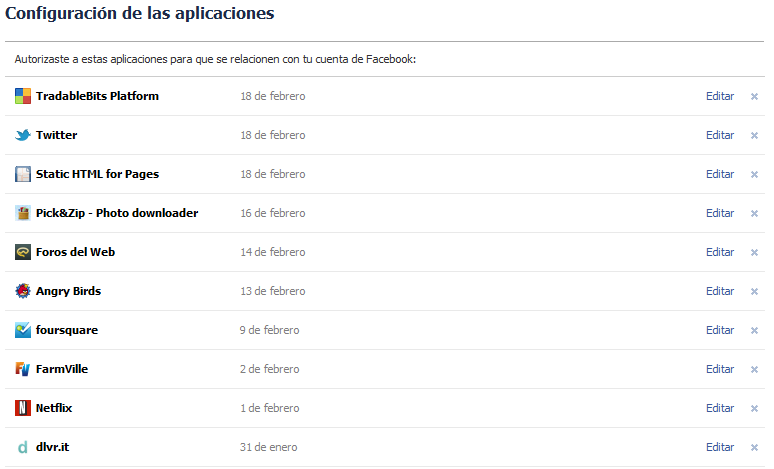
Para ver el listado de las aplicaciones que tenemos habilitadas en nuestro perfil solo debemos acceder al siguiente enlace www.facebook.com/settings/?tab=applications y allí veremos una a una:
Como observamos en la gráfica tendremos el nombre de la app, la fecha de aprobación, un enlace para editar y otro para eliminarla. Si damos clic sobre el nombre de la aplicación veremos a queinformación de nuestro perfil tiene acceso. si damos clic en editar podremos remover algunos permisos que no son obligatorios en la aplicación. Finalmente si damos clic en la x eliminaremos el acceso de dicha aplicación a nuestro perfil dejando de esta manera solo las que consideremos necesarias.

miércoles, 16 de octubre de 2013

Whatsapp ahora nos permite cambiar el número de teléfono asociado a nuestra cuenta

Hasta ahora, si teníamos que cambiar de número de teléfono móvil, teníamos que crear una nueva cuenta de Whatsapp, de forma que en el proceso perdíamos toda la configuración de nuestro estado así como los grupos en los que estábamos participando. Con la última actualización de la aplicación, ya no sucederá esto, ya que a partir de ahora será posible migrar nuestra cuenta a otro número, de forma que no perderemos todos nuestros datos. Además, no tendremos que pagar de nuevo por el servicio en caso de haberlo hecho.
WhatsApps, aplicaciones de mensajería instantánea,
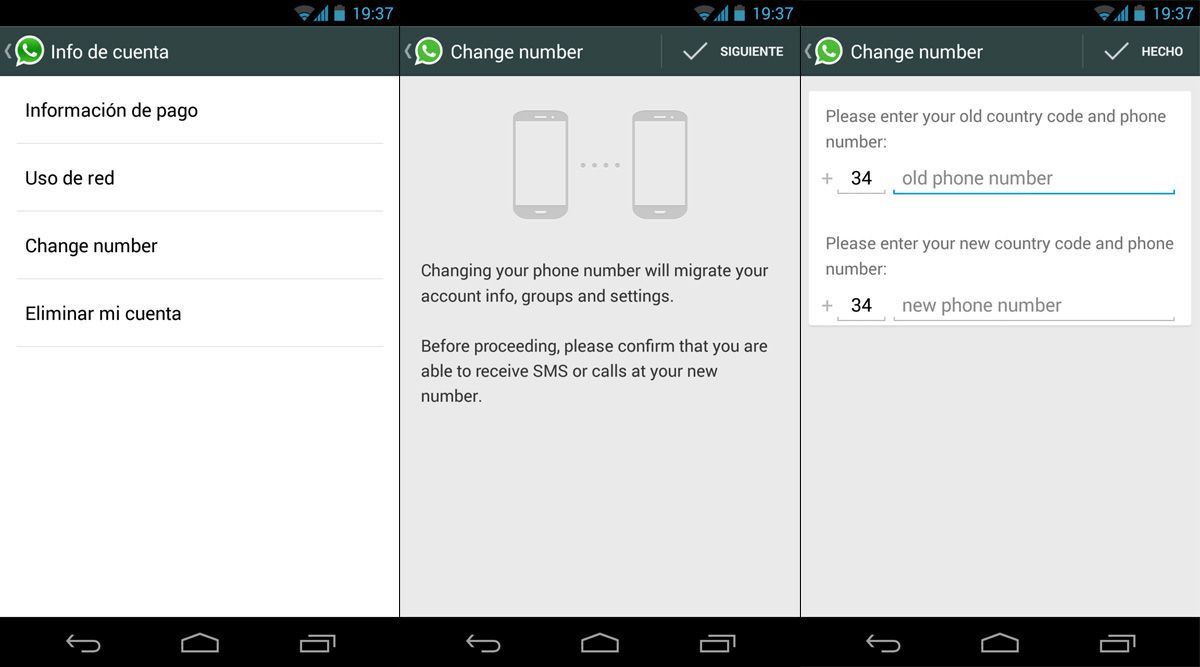
Recientemente, sus autores han puesto a disposición de los usuarios la última versión 2.11.96 de Whatsapp para Android que permite migrar cambiar el número de teléfono asociado a nuestra cuenta desde la propia aplicación. Para ello, y tras instalar esta nueva versión, no tendremos más que acceder al apartado Ajustes > Info de cuenta > Change number, donde se nos pedirá introducir nuestro número de teléfono actual y el nuevo al que queremos cambiarnos.
Whatsapp-cambiar-numero-change-phone-number
Tras realizar la petición, nos llegará una confirmación al nuevo número de teléfono, por lo que para realizar el proceso correctamente tendremos que asegurarnos de poder recibir mensajes SMS en el teléfono de destino donde se realizará la migración.
Descarga Whatsapp en Uptodown
Versión para Android | http://whatsapp-messenger.uptodown.com/android
Versión para iOS | http://whatsapp-messenger.uptodown.com/iphone

Haciendo “limpieza” de tu perfil en Facebook

Recientemente una lectora nos ha escrito en referencia a nuestro anterior post sobre la guía de seguridad en Facebook, comentando que se estaba planteando dar de baja su perfil en dicha red social ya que recibía tal cantidad de publicaciones que no lograba ver aquellas que realmente sí le interesaban.
Esto es normal que ocurra puesto que con el paso del tiempo, tras agregar a más y más amigos, unirnos a grupos y páginas e instalar aplicaciones… llega un momento en el que cada vez que entramos en nuestra cuenta nos sentimos agobiados al encontrarnos con multitud de publicaciones, actualizaciones de estado y demás notificaciones.
En tales casos no es necesario tomar una medida tan drástica como la de dar de baja la cuenta, y aunque si bien con los continuos cambios en la interfaz deFacebook no es difícil perderse, es recomendable revisar nuestras configuraciones de privacidad y seguridad, así como otros aspectos que detallaremos a continuación:
Algunas medidas a tomar para hacer una “limpieza” de nuestro perfil en Facebook son:
  • Cambia periódicamente la contraseña, teniendo en cuenta que no sea algo evidente como el nombre de tu mascota, la matrícula de tu coche, tu fecha de nacimiento, o bien cosas como “123456″, “qwerty” o “contraseña”. [ enlace ]
  • Comprueba el nivel de privacidad de tu cuenta y configura lo que pueden y no pueden ver los demás. [ enlace ]
  • Desactiva las notificaciones que no quieras recibir. [ enlace ]
  • Elimina o bloquea a amigos que no conozcas en persona y/o con los que no desees seguir en contacto. [ enlace 1 ] [ enlace 2 ]
  • Desinstala o bloquea aplicaciones que no recuerdes haber instalado, que ya no utilices o que sospeches que pueden no ser fiables o resulten molestas para tus contactos (sí, como ese juego del que tus amigos se te han quejado por recibir innumerables invitaciones que tú no has enviado). [enlace ]
  • Date de baja de grupos que ya no te interesen. [ enlace ]
  • Deja de seguir páginas que ya no te interesen o a las que no te uniste de forma voluntaria (¿no te ha sucedido nunca que después de haber visitado algún blog te aparecen notificaciones de su página de Facebook… sin tú haberla seguido?). [ enlace ]
  • Indica de cuáles de tus amigos deseas ver sus publicacioneso actualizaciones de estado (¡sí, esto también puedes configurarlo!). [enlace ]
  • Crea listas de amigos para luego poder decidir qué publicaciones quieres compartir con unos o con otros, o bien de forma pública con todos ellos. [enlace ]
Finalmente, en todo caso es siempre imprescindible tener instalado un buen antivirus, como por ejemplo AVG o Avast! (ambos cuentan con una versión gratuita).
Y recuerda: muchas veces el mejor antivirus es el sentido común :)