lunes, 28 de mayo de 2012

Consigue 5 Gb de almacenamiento online gratuito con HiDrive


Siempre corres el riesgo de olvidar tu USB en casa o en la oficina, o de descubrir que tus archivos se dañaron.
HiDrive  es una herramienta que te permite almacenar archivos con 5 Gb de capacidad, los cuales  pueden duplicarse si invitamos a nuestros amigos. Al puro estilo de Dropbox.
En esta plataforma podrás almacenar tus fotos, música y documentos. En cualquier momento estarán disponibles, incluso desde tu smartphone, ya que HiDrive tiene aplicaciones para iPhone/iPad , Android y Windows Phone 7.
¿Cómo utilizar HiDrive?
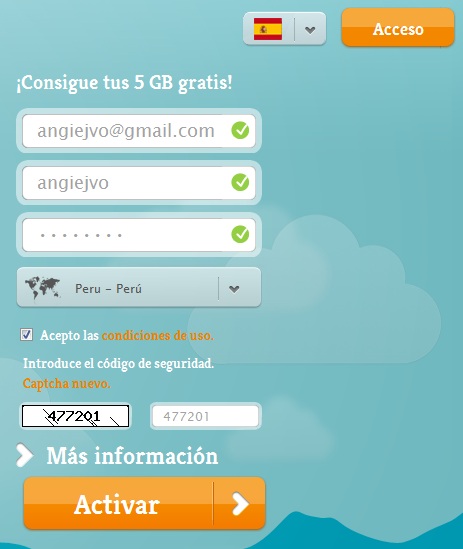
1.- Al lado izquierdo del botón “acceso” tienes un menú desplegable para configurar la web en el idioma de tu preferencia. Regístrate con tus datos, acepta las condiciones de uso y dale clic a ‘Activar’. Te llegará un correo de confirmación.
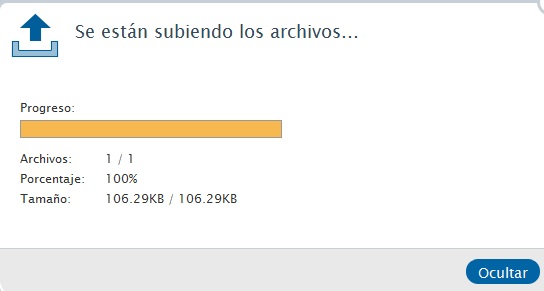
2.- HiDrive te regala al inicio 5Gb de almacenamiento online gratuito, el cual puedes empezar a utilizar cargando hasta 5 archivos a la vez.
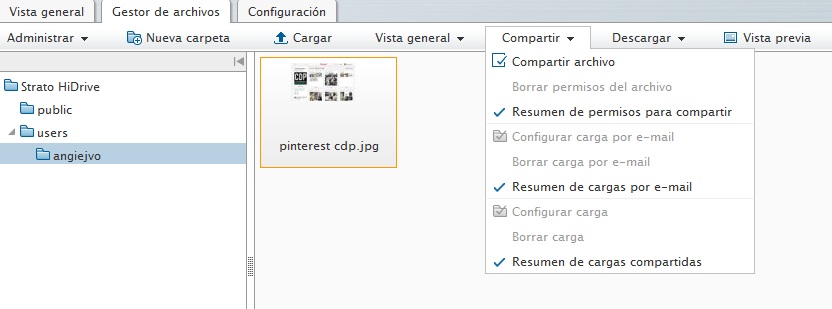
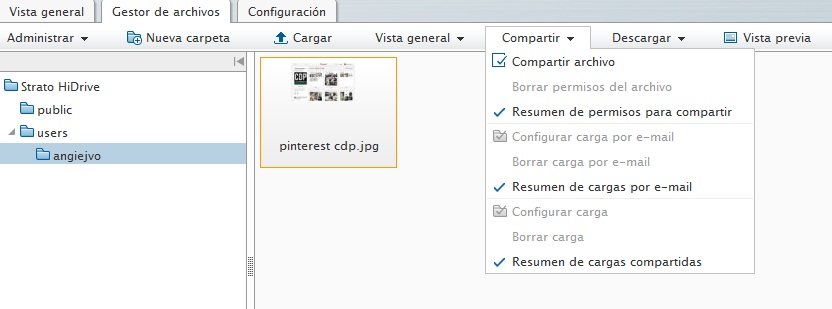
3.- Una vez que tengas archivos en tu cuenta podrás intercambiarlos con tus contactos o hacerlos públicos desde la pestaña ’Compartir’ en la opción ‘Gestor de archivos’.
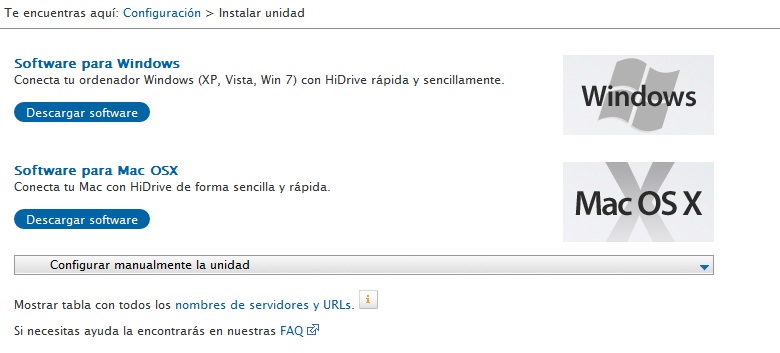
4.- Puedes también sincronizar los archivos de tu ordenador o de tu móvil instalando el software recomendado por la web.
5.- Tienes la opción de ordenar tus archivos por carpetas y zipearlas para que ocupen menos espacio.

Prueba aquí 

domingo, 27 de mayo de 2012

Tutorial paso a paso para ejecutar Android en tu ordenador


Cuantas veces hemos oído eso de que Android es un SO libre, con el que puedes hacer lo que te de la gana (siempre y cuando sepas algo del tema, por supuesto).
Vale que el termino Free (en inglés) tiende a crear ciestra confusión y más de una discusión, pero la facilidad que da Google para acceder al código de Android es más que conocida. A la que sacan una nueva versión, casi al instante está disponible para cualquiera, de forma que puede hacer sus modificaciones, arreglos o simplemente curiosear.
Pues bien, eso tiene sus ventajas, como por ejemplo poder ejecutar Android en casi cualquier dispositivo y poder probar y ver de primera mano como es este SO en caso de que nunca lo hayan usado. Y hoy os vamos a enseñar como ejecutarlo en un ordenador, de forma que podáis trastearlo o hacer con él lo que os apetezca.

Paso a paso

Empezamos pues con este tutorial sobre como ejecutar Android en nuestro ordenador. Para ello debemos hacer uso de una máquina virtual; en este caso hemos usado VirtualBox, que podéis descargar desde este enlace, y está disponible para Linux, Windows o Mac.
Necesitaremos también, obviamente, la imagen de Android que queremos instalar. Gracias a la comunidad de usuarios, tenemos disponible una complicación adaptada para casi cualquier dispositivo con arquitectura x86, por lo que podremos instalarlo directamente en el PC si así lo deseamos, y ha sido modificada para que sea compatible con muchísimos dispositivos, teniendo ISO’s específicas para los Asus eeePC, samsung, etc.
Para ello podemos bajarnos la versión que deseemos tanto desde aquí, como aquí. En este tutorial hemos probado 2 versiones, la 2.3 y la 4.0. La primera está mucho más depurada y es más funcional, mientras que la segunda aún está en desarrollo y no funciona del todo bien. Decir que se ha usado la versión adaptada para los eeePC de Asus, ya que la genérica ha dado algún que otro problema, sobretodo con la 4.0.
Una vez tenemos todo a punto, VirtualBox instalado e ISO descargada, vamos al lío. Arrancamos la máquina virtual y lo primero que debemos hacer es crear un “disco” virtual en el cual instalaremos el SO. Es tan sencillo como darle al botón Nueva que encontraremos en la parte superior de la ventana.
 Se abrirá una nueva ventana donde nos irá preguntando varias opciones. Lo primero es elegir un nombre para nuestra máquina virtual y seleccionar el tipo de SO. En este caso lo llamaremos Android (por ejemplo) yseleccionamos Linux y en el tipo Otro (aunque en la imágen aparezca Ubuntu, debéis seleccionar Otro).
El siguiente paso es asignar una cantidad de memoria RAM que queremos dedicar a dicha máquina. Aquí lo recomendable para que funcione mínimamente bien es darle 1Gb. He probado con 512 y si bien con 2.3 se puede usar, con 4.0 es imposible. Aunque yo recomiendo darle 2Gb para asegurar.
Lo próximo es elegir si creamos un disco nuevo o uno existente; elegimos nuevo, el tipo seleccionamos VDI y el espacio yo siempre lo elijo reservado dinámicamente, pero es indiferente elegir la otra opción. Por último debemos determinar el tamaño del disco, que con darle 1 o 2 Gb hay de sobra. Ya solo falta pulsar en “Crear” para terminar el proceso.
  
Vale, ya tenemos nuestro disco creado y casi listo, solo nos faltan unos pequeños detalles. Seleccionamos nuestro nuevo SO y entramos a la configuración. Una vez allí, vamos a Sistema y en la pestaña procesador activamos la casilla PAE/NX, y en almecenamiento, veremos que tenemos 2 “soportes”. Uno es el disco en si, y el otro el CD/DVD que supuestamente usaremos para instalar el sistema. Al tener una imagen, le indicaremos que arranque desde ahí y no desde el lector. Para ello seleccionamos el disco, y en la parte derecha veremos un pequeño icono de un CD. Lo pulsamos y nos dará opción de elegir donde está ubicada nuestra ISO, así que la buscamos, la seleccionamos y listo. Ahora sí que podemos empezar la instalación.
  
Le damos a Iniciar y veremos como se nos abre una nueva ventana y a su vez nos saltan varios mensajes. Básicamente nos informa sobre la resolución de la pantalla y de que el ratón puede quedar “bloqueado” dentro de la ventana. Marcamos que no nos recuerde más esos mensajes y listo. Para probar Android, seleccionamos la primera opción y pulsamos intro; veremos como empieza a cargar y en pocos segundos ya tendremos funcionando Android en nuestro PC.
  
Ahora ya solo falta trastear lo que queráis para probarlo. Sólo una cosa, usando la versión 2.3 no he tenido ningún problema para conectarme a Internet y acceder a casi todos los ajustes sin complicaciones, aunque con 4.0, al estar aún en “pruebas”, en mi ordenador no he podido activar el WiFi, pero si alguno de vosotros dispone de un eeePC de Asus teóricamente debería funcionarle todo, pues ha sido adaptado a ese hardware. Aquí tenéis unas cuantas imágenes de 2.3 funcionando:
  
  
Os recomiendo que probéis primero la genérica y si tenéis problemas probad con la versión de eeePC, que a mi me ha ido perfecta.
Y ahora unas cuantas imágenes de 4.0 funcionando:


Como nota final, decir que el ratón funciona a modo de “dedo” de verdad. Es decir, si mantenemos pulsado el botón izquierdo sale el menú emergente, y en cuanto a los botones de menú y atrás para la versión 2.3, el botón derecho hace la función de atrás, mientas que el botón central (el de la rueda del ratón) hace la función de menú.
Si tenéis problemas para integrar el ratón dentro de la ventana, id a las opciones de VirtualBox, concretamente en el menú “máquina“, y activad la opción de “Inhabilitar integración del ratón“. Ahora, pasad por encima de la ventana y pulsad el botón izquierdo, por ejemplo; de esta manera se quedará dentro de la ventana. Para poder sacarlo, hay que pulsar la tecla Ctrl derecho y listo.
Espero que os haya servido este tutorial y que podáis probar, los que aún no lo habéis hecho, Android 4.0 o, porque no, cualquier versión de Android. Así podéis comparar la evolución que han ido teniendo las diferentes evoluciones y, vistas así juntas, no ha sido poca.

Los cibercriminales crean un "Gran Hermano bancario"


Foto: KASPERSKY
Foto: KASPERSKY Ampliar foto
MADRID, 27 May. (Portaltic/EP) -
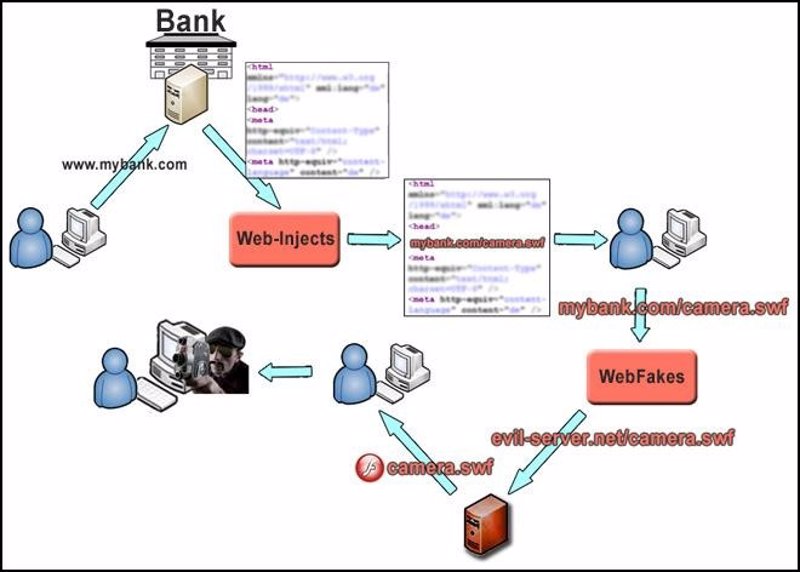
   La compañía Kaspersky Lab ha detectado una nueva amenaza que convierte a los usuarios de entidades bancarias en víctimas del cibercrimen. Se trata de un nuevo 'plugin' para SpyEye, una de las familias de troyanos bancarios más utilizados, que permite grabar a través de la cámara del ordenador imágenes del usuario mientras le están robando el dinero.
   Los ciberdelincuentes observan la reacción del usuario cuando se está produciendo el robo. El usuario introduce sus datos en el sitio del banco pero el programa malicioso ha modificado el código de la página directamente en el navegador y después de la autorización, el usuario no ve la cuenta del banco sino que el programa malicioso crea una ventana que muestra el mensaje, por ejemplo, "Cargando... Por favor espere...".
   Al mismo tiempo, el código malicioso inyectado se prepara para enviar el dinero robado a la cuenta bancaria de un cómplice. Una vez hecho esto, y para confirmar la transacción, los ciberdelincuentes tienen que persuadir al usuario para que introduzca un código secreto, que le envían mediante un SMS.
   El programa del 'hacker' pone una petición en la pantalla de la víctima, como por ejemplo: "Estamos fortaleciendo nuestras medidas de seguridad. Por favor confirme su identidad introduciendo el código secreto que hemos enviado a su teléfono".
   "El nuevo SpyEye utiliza la cámara incorporada en un ordenador infectado para controlar al usuario de banca online. Este plugin tiene un archivo de configuración y una lista de nombres de sitios de bancos alemanes", asegura el experto en seguridad de Kaspersky, Dmitry Tarakanov, quien descubrió el nuevo 'plugin' para SpyEye.

sábado, 26 de mayo de 2012

Sigue todos los movimientos de un contacto en FB marcando con una estrella


Foto: FACEBOOK
Foto: FACEBOOK Ampliar foto 

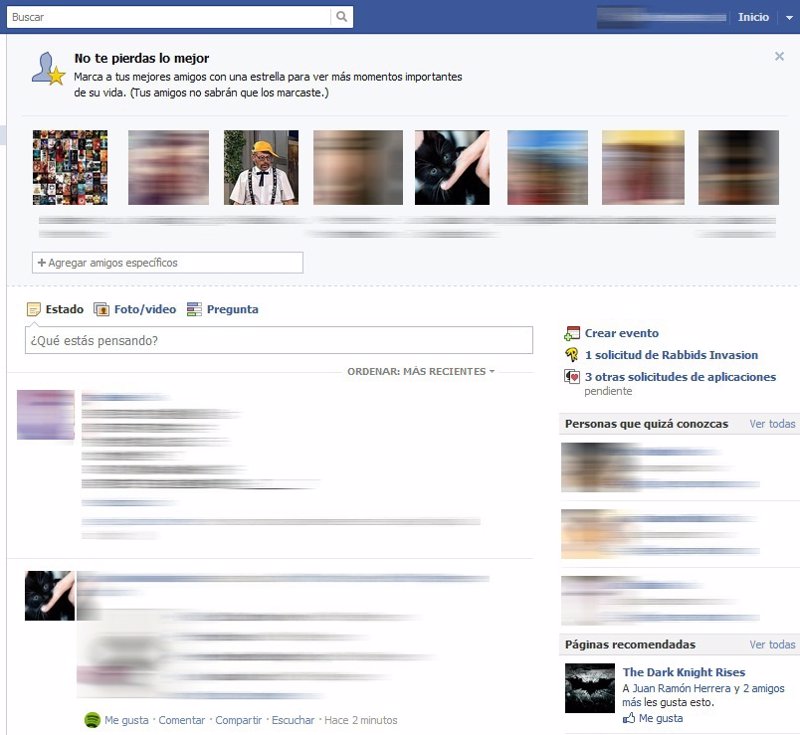
   La última opción de Facebook permite hacer un seguimiento exhaustivo de contactos gracias a un nuevo marcador: la estrella.
   Facebook ha comenzado a informar a algunos usuarios de que pueden señalar a los usuarios en los que tengan más interés, para seguir de forma constante sus actualizaciones.
   La red social informa, mediante uno de sus habituales mensajes destacados en la parte de arriba del muro, de que el usuario puede marcar a sus amigos con una estrella "para ver más momentos importantes de su vida".
   Con este sistema, es posible hacer un seguimiento absoluto de los contactos "con estrella", ya que Facebook envía notificaciones cuando dicho contacto realiza acciones tales como actualizar su estado.
   Estas novedades llegan al usuario que ha decidido activar las estrellas mediante notificaciones en el desplegable de la bola del mundo, de igual modo que saltan cuando se comenta un estado o una foto propia.
   El sistema informa de las actualizaciones que ya son visibles para el contacto, aunque de forma totalmente destacada para que ninguna pase desapercibido. Por otro lado, Facebook informa de que los amigos con estrella no sabrán que fueron marcados.
   Si el usuario decide no activar esta opción en la ventana de aviso que muestra Facebook, la opción aparece después en la columna de la izquierda, como la primera opción del apartado "Amigos".

miércoles, 23 de mayo de 2012

5 aplicaciones para crear portadas para Facebook


Cambia tu portada de Facebook
La Biografía -o Timeline- de Facebook: o la amas o la odias, pero es innegable que la foto de portada ha causado sensación. Tras muchos años en los que Facebook apenas permitía personalizar tu perfil -como en  MySpace- los usuarios agradecen esa franja alargada donde pueden poner lo que quieran.
¿Pero qué puedes usar de portada de Facebook? ¿Una foto tuya? ¿Una cita célebre que ha marcado tu vida? Sé más original y crea las tuyas propias y/o encuentra la inspiración en las 5 aplicaciones para crear portadas de Facebookque te mostramos a continuación.

CoverCanvas

CoverCanvas es una interesante aplicación con la que puedes crear portadas para Facebook que combinan tu nombre y fotos. Necesita conectarse con Facebook y tiene unos cuantos efectos interesantes.
CoverCanvas
Además, si ninguno de los efectos te convence, también tienes una selección de imágenes listas para ser usadas y categorizadas en arte, animales, películas, logotipos...

Cover Photo Magic

Cover Photo Magic es una de las aplicaciones más interesantes. Después de iniciar sesión con tu cuenta de Facebook, puedes elegir entre un buen número de plantillas donde integrar fotos de tus álbumes.
Cover Photo Magic
Lo mejor de Cover Photo Magic es que te permite elegir las fotos que compondrán tu diseño fácilmente mediantearrastrar y soltar. ¡Seguro que te gustará!

MyFBCovers

MyFBCovers es una opción más simple, especialmente a la hora de crear portadas personalizadas. Apenas tiene unos pocos efectos: collage, sepia, blanco y negro, relieve, panorama y poco más.
myfbcovers
Sin embargo, es una buena opción para buscar imágenes independientes para usar como portada, ya que dispone de miles de ellas, convenientemente categorizadas.

InstaCover

InstaCover es una opción para fanáticos de Instagram, ya que crea collages de fotos con las fotos de esta red. Puedes cambiar varias opciones: la plantilla, el orden de las imágenes o el espaciado.
InstaCover
¿No usas Instagram? No hay problema, también puedes crear portadas desde tags, categorías o fotos de un usuario específico.

Timeline Cover Banner

Timeline Cover Banner es un pequeño editor de imagen especializado en fotos de portada. Primero debes elegir el fondo, y después podrás añadir textos, pintar, añadir más fotos, etc.
Timeline Cover Banner

Extra: ¡Créala tu mismo!

Hace un tiempo escribimos un tutorial para crear imágenes de portada originales con Photoshop. Combinando la imagen de perfil con la foto de portada lograrás resultados sorprendentes en unos minutos.

martes, 22 de mayo de 2012

Descubre quien mira tus fotos en Facebook [FALSO]


¿Quisieras saber quién mira tus fotos en Facebook? Mucha gente sí que lo quisiera y es que el Facebook realmente no lo permite saber. Por esto los criminales cibernéticos vez tras vez han explotado esta aparente limitación a través de las aplicaciones fraudulentas que las víctimas instalan en sus perfiles.

No es la primera vez que los criminales lanzan tales aplicaciones maliciosas. La diferencia es que ahora todo indica que esta aplicación maliciosa fue desarrollada por alguien que habla español. Si el usuario da clic, automáticamente instala en su perfil de Facebook esta aplicación que luego de forma automática se replica enviando invitaciones a todos los amigos de la víctima.


Se ha preguntando alguna vez ¿qué beneficios buscan los criminales con estos ataques? La respuesta es simple – el dinero. Pues, esta aplicación en particular genera tráfico en los sitios web que le pagan al criminal por cada visita. Así que más víctimas haya, mayores son los ingresos del criminal.

Para no ser víctima de estos ataques, recomiendo usar el mejor antivirus, estudiar más sobre la ingeniería social y cómo funciona esta y finalmente, usar complementos de navegador del tipo “no script” que están disponibles para Opera, Firefox y Chrome.
Autor: Dmitry Bestuzhev
Fuente: Kaspersky Labs

11 pasos para saber el driver de un dispositivo de hardware desconocido


Diariamente recibo decenas de correos preguntándome cualquier cuestión de computadoras, y siempre estoy pendiente de responderles a todos. José Antonio, un usuario, me preguntaba cómo saber qué driver instalar en su computadora si no tenía acceso a Internet (una laptop, a la que desea instalarle el controlador del adaptador inalámbrico). Esto es realmente muy fácil.
En esta oportunidad, con sólo 11 pasos les indicaré cómo saber el driver de un dispositivo de hardware desconocido en nuestra computadora. Son once pasos que realmente permitirán la actividad que a muchos se les hace muy difícil. A continuación, indico cada uno de los pasos:
  1. Ingresar al Panel de control
  2. Ir al icono de "Sistema"
  3. Luego al “Administrador de dispositivos”
  4. Seleccionar el dispositivo al que le falta el driver y hacer doble clic
  5. Ir a la pestaña "Detalles" y escoger en Propiedad "Identificador de hardware"
  6. Allí, guardar el valor VEN y DEV de cuatro dígitos
  7. Ingresar en www.pcidatabase.com
  8. En la parte donde está “Search Device” colocar el código del DEV de cuatro dígitos
  9. Saldrán muchos resultados; buscar ahora el código VEN referente a tu DEV
  10. Ingresar allí y luego buscar el código DEV
  11. Allí dirá cuál es el nombre del dispositivo, e incluso, en muchos casos, indicará la URL de descarga; y si no, pues buscas en Internet el dispositivo de hardware
Con el interés de aclarar algunos detalles, les indico que:
  • VEN y DEV: Dos parámetros de cada hardware, donde VEN es VENDOR y DEV es DEVICE; VENDOR es la marca, y DEVICE es el dispositivo de ese fabricante
  • www.pcidatabase.com es una de las bases de datos más grandes de hardware
  • Esta serie de pasos es aplicable para Windows XP, Vista, 7, entre otros
  • Esta es la mejor manera de encontrar los drivers exactos de nuestros dispositivos, e incluso lo recomiendo más que usar programas como DriverEasy / MyPCDrivers
A continuación, unas imágenes (o screenshots) que argumentan el procedimiento indicado:
Administrador de dispositivos
El administrador de dispositivos: allí están los datos del VEN y DEV (4 dígitos)
PCI Database - VENDOR y DEVICE
PCIDatabase.com: Insertamos el código DEV y buscamos el dispositivo
Base de datos PCIDatabase - Resultados
Estos son los resultados de la búsqueda; en muchas ocasiones, salen varias opciones, y para saber nuestro objetivo, nos orientaríamos por el Vendor Id; hacemos clic en el nombre del fabricante para que se muestren todos los dispositivos que existen de este fabricante
Encontrar driver en PCIDatabase
Como ven, he realizado la búsqueda del código DEV (el dispositivo) porque por lo general, en la lista de los dispositivos de un fabricante, hay muchos dispositivos; al encontrarlo, vemos la descripción del número de chip y el nombre, y en muchos casos, el enlace al controlador
Espero que esta serie de pasos les haya servido de mucho, que realmente es la que siempre aplico en la mayoría, y me ha funcionado prácticamente siempre. Claro está que hay muchas maneras más para saber el driver de un equipo, pero de igual forma, esta es la más efectiva.
Enlace web | PCIDatabase